-
-
[原创]从零构建杀毒引擎之环境配置
-
发表于: 2026-4-28 09:10 1198
-


1.2 项目开发环境搭建
本小节我们将搭建杀毒引擎项目 Hawkeye AVE 所需的开发环境。为了让初学者快速上手并专注于核心逻辑实现,我们选择使用简单易用的 Visual Studio 2022 IDE 来搭建 C 语言开发环境。
tips:笔者写这篇文章时还在用VS2022,现在VS2026已经发布了,大家可以去尝试一下新版本的VS。
同时,将引入并配置 SQLite3 数据库,作为本地病毒特征的数据库引擎。
1.2.1 所需开发工具
工具名称 | 说明 |
Visual Studio 2022 | C/C++开发环境 |
SQLite3 | 轻量级本地数据库 |
1.2.2 安装 Visual Studio 2022
访问Visual Studio官网 :788K9s2c8@1M7s2y4Q4x3@1q4Q4x3V1k6Q4x3V1k6$3K9i4y4#2j5h3I4K6N6s2g2V1K9h3!0Q4x3X3g2E0K9h3y4J5L8%4y4G2k6Y4c8Q4x3X3g2U0L8$3#2Q4x3V1k6*7K9q4)9J5k6r3S2S2L8Y4y4Q4x3V1j5`.
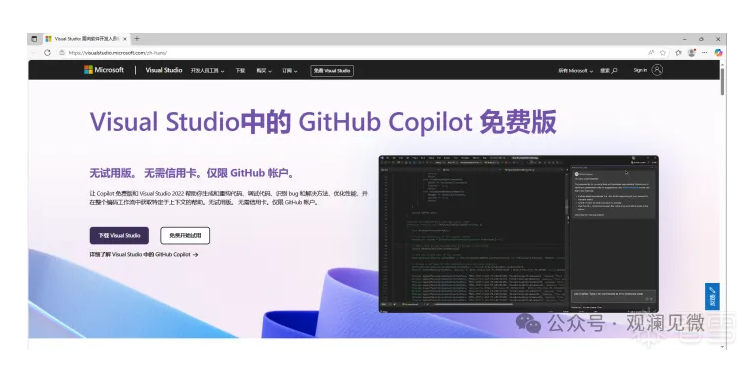
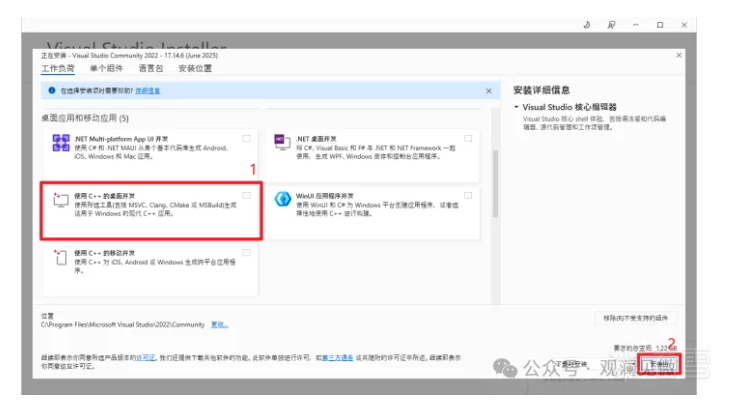
点击下载 Visual Studio按钮,将自动开始下载,当下载完毕后打开安装包,勾选使用 C++ 的桌面开发并点击安装按钮即可完成安装
6.2.3 安装 SQLite3
在完成Visual Studio 2022的安装后,需要安装并配置SQLite3数据库。
访问 SQLite 官方网站下载页面(025K9s2c8@1M7s2y4Q4x3@1q4Q4x3V1k6Q4x3V1k6%4N6%4N6Q4x3X3g2K6M7h3I4A6N6r3g2Q4x3X3g2G2M7X3N6Q4x3V1k6V1L8%4N6F1L8r3!0S2k6q4)9J5k6h3S2@1L8h3I4Q4c8f1k6Q4b7V1y4Q4z5o6V1`.
下滑找到 Precompiled Binaries for Windows 区域,选择对应系统版本后点击链接下载库文件:
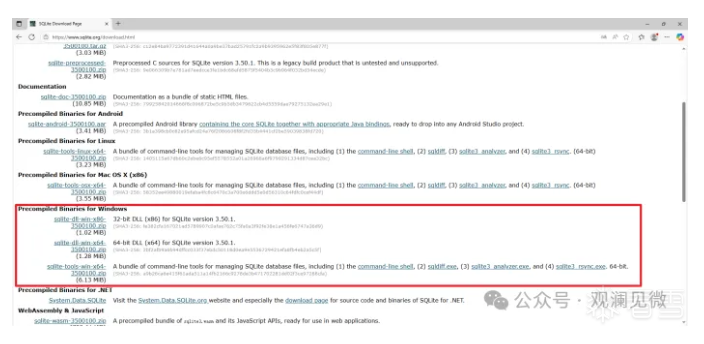
下载后解压 sqlite-dll-win-x64-3500100.zip 压缩包,得到 sqlite3.dll 和 sqlite3.def 文件,接下来需要将def文件转换为lib库文件。
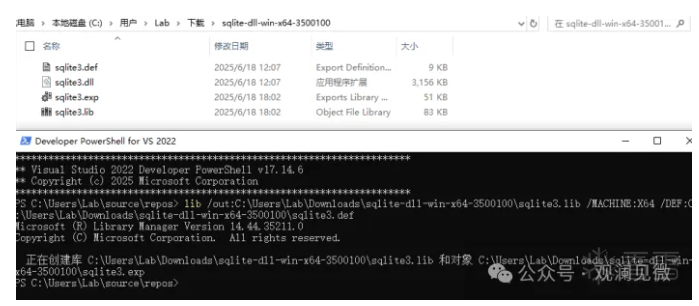
使用Visual Studio的开发者命令行键入 lib /out:C:\Users\Lab\Downloads\sqlite-dll-win-x64-3500100\sqlite3.lib /MACHINE:X64 /DEF:C:\Users\Lab\Downloads\sqlite-dll-win-x64-3500100\sqlite3.def,执行后将在目录下生成对应的lib静态库文件:
下载项目源码 sqlite-amalgamation-3500100.zip 并解压,得到头文件即可。
至此我们已经准备好了SQLite3的必要环境,也就是 sqlite3.h 头文件、sqlite3.dll 以及生成的 sqlite3.lib 库文件。
6.2.4 创建项目并链接 SQLite3
接下来我们尝试创建一个项目,并将sqlite3库正确的链接到项目进行测试,保证后续开发的顺利。
打开Visual Stduio 2022,选择新建一个空项目并创建一个源文件(.c)
右键右侧项目解决方案资源管理器区域中所创建的对应项目,并点击属性按钮打开项目属性窗口:
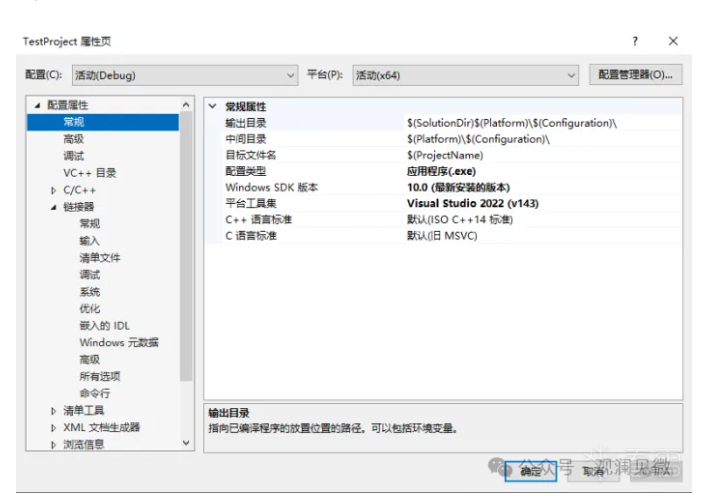
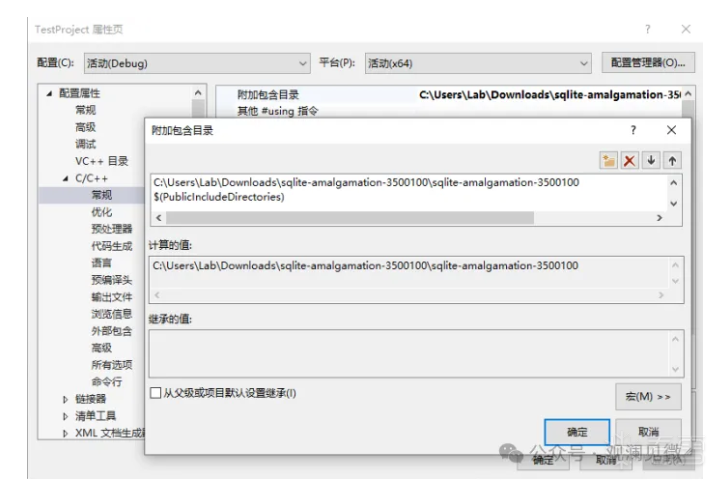
在侧边栏选择项目属性 -> C/C++在附加包含目录中输入sqlite3.h头文件所在目录:
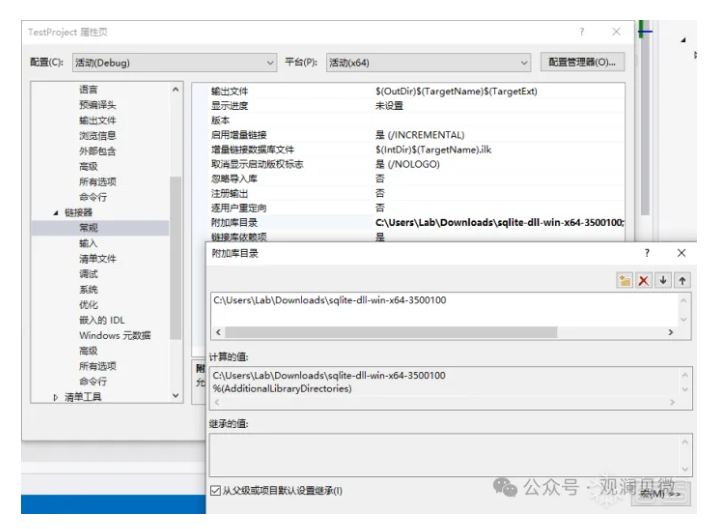
在侧边栏选择项目属性 -> 链接器 -> 常规,并在附加库目录中输入sqlite3.dll所在文件夹:
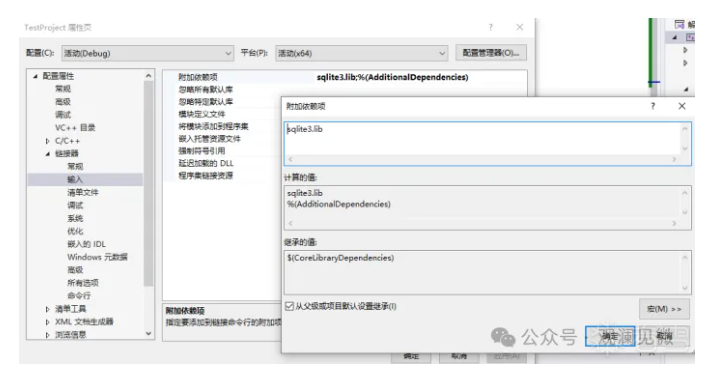
在侧边栏选择项目属性 -> 链接器 -> 输入,并在附加依赖项中输入sqlite3.lib:
将 sqlite3.dll 和 sqlite3.lib 文件复制到项目文件夹下:
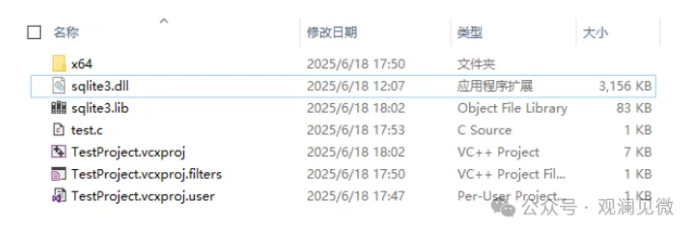
接下来将下面的测试代码输入至源文件并编译运行进行测试,若输出sqlite3版本号则代表环境配置成功:
#include<stdio.h>#include"sqlite3.h"intmain(void){printf("sqlite3版本号 :%s\n", sqlite3_libversion()); return0;}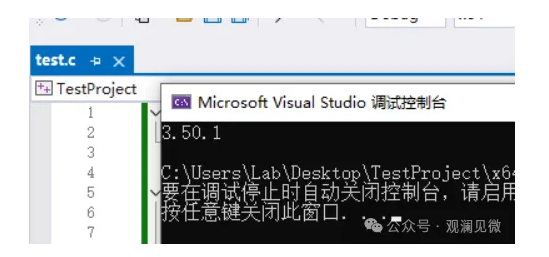
至此,已经完成了本项目必要的配置。在下一篇文章中将介绍本地病毒库的设计。
最后欢迎大家关注,后续还有很多好康的哦!若各位有任何的反馈与建议,也欢迎反馈至邮箱 llmsecbook@163.com。
赞赏

|




