昨天在使用windbg Pre的时候突然发现工具栏顶部多了几个按钮,是接入MCP的更新版本,但是在使用的时候发现需要安装VSCODE,并且windbg是通过VSCode内置的ai引擎来实现对话的,这对一个习惯了使用CLI的人无法接受,于是就进行了手操,让他支持了本地的codex CLI:利用 WinDbg 自带的 MCP 代理,让本地 Codex CLI 发现调试会话、读取目标状态并调用调试工具;在此基础上,用脚本实现点击 WinDbg 的“Install MCP”按钮启动 Codex,以及 WinDbg 重启后自动打开 Codex。
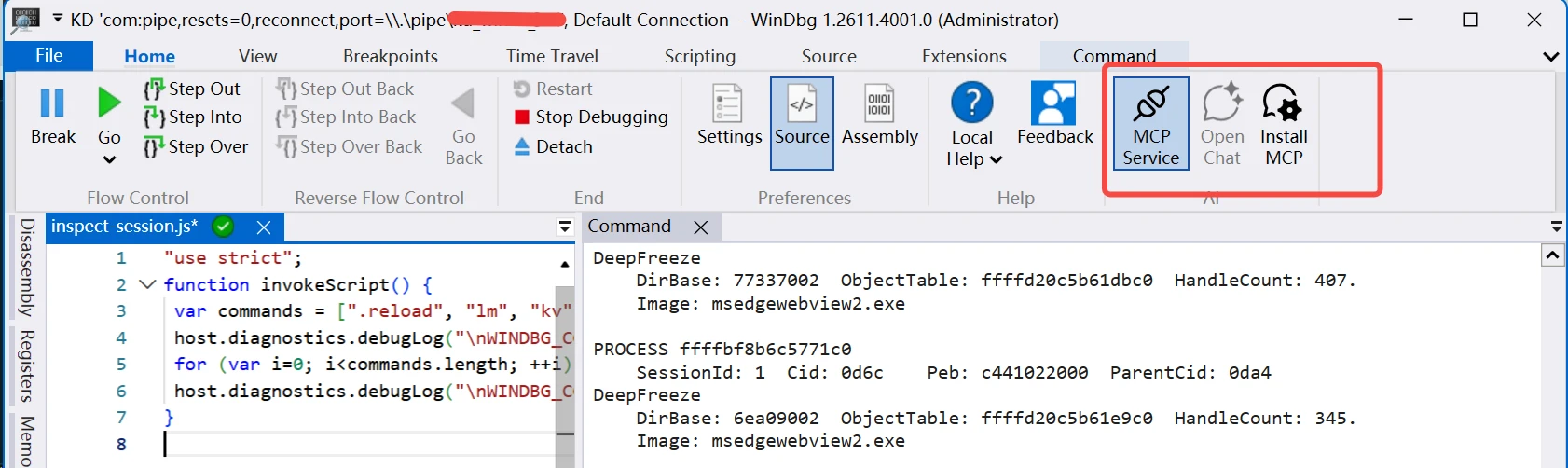
整个方案使用 WinDbg 已有的 Custom 客户端配置、stdio MCP 和 Windows UI Automation。最终部署没有修改 WinDbg 的 EXE、DLL 或 Windows 协议处理程序。
本文中的“本地 Codex”指运行在本机的 Codex 客户端,不表示模型推理一定在本地完成。调试输出可能随 Codex 请求发送到其配置的模型服务。
对话输入与回答显示在独立的 Codex 终端。WinDbg 负责调试、提供工具并展示执行结果;本文没有给 WinDbg 增加内嵌聊天面板。
配置完成后,可以采用以下任一种方式工作:
连接成功后,在 Codex 中输入自然语言,例如:
Codex 会通过 MCP 调用 WinDbg 工具。后续可以在明确目标状态后,继续请求调用栈、模块、寄存器、断点及当前停止位置分析。
本次实测环境如下。它们是验证基线,不应理解为所有未来版本的固定要求。
注意:截至本文整理时,Microsoft 文档列出的正式支持客户端是 VS Code with GitHub Copilot 和 GitHub Copilot CLI;其他兼容 MCP 的客户端通过自定义配置尝试接入。本文验证的是 Codex 的具体接入结果,并不将其描述为 Microsoft 官方保证的完整兼容方案。
WinDbg 默认的“Install MCP”按钮容易让人误以为,AI 调试必须依赖 VS Code。实际上,按钮负责的是向选定客户端安装连接配置;调试能力由 WinDbg 自身提供。
本次对目标版本的静态分析发现,主要逻辑集中在 DbgX.Mcp.dll:
选择 VS Code 时,安装入口类似:
它携带的核心配置是标准 stdio MCP 服务器定义:
这份定义可以转换为 Codex 的 MCP 配置。通信关系如下:
Microsoft 文档也说明了“AI 客户端 → stdio 代理 → 每个 WinDbg 进程的命名管道”这一架构。因此,配置 Codex 的关键是复用代理,而非模拟 VS Code 的全部行为。来源:WinDbg MCP overview
以下操作在 Windows PowerShell 中执行。
先确认 WinDbg 安装情况,以及代理执行别名是否存在:
Microsoft 的设置文档要求支持 MCP 的 WinDbg 版本;当前文档给出的起点是 1.2610.1001.0。实际配置时还应确认安装包内有代理,并且界面能找到 MCP 设置。来源:Set up and use WinDbg MCP
本方案优先使用包族执行别名。它的路径不包含具体 WinDbg 版本号,便于应用更新后继续定位;如果该别名不可用,启动脚本会尝试从当前包的安装目录查找代理。
然后检查 Codex:
若你的 Codex 是直接安装的 codex.exe,后两条命令相应替换为 codex.exe。本文脚本会优先查找 codex.cmd,再查找 codex.exe。
确认普通 Codex 会话已经能够正常启动和使用已有登录。MCP 负责工具连接,不会替用户完成模型服务的认证。
本文使用 Windows 原生 Codex。若把客户端放在 WSL 内,Windows 执行别名、命名管道、路径转换和权限继承都需要另行验证,不能直接照搬这里的运行结果。
文章配套文件夹 WinDbgCodex 包含实际使用的脚本:
文件职责如下:
建议将整个文件夹复制到固定的可写目录,例如:
复制完成后检查:
本机首次实测时,脚本位于 %TEMP%\WinDbgCodex。该目录适合临时验证,长期使用建议复制到固定位置,并同步更新后面填写的 Custom 命令。不要移动仍被后台监听器使用的目录。
脚本使用 $PSScriptRoot 查找配套文件,所以源码中的绝对用户名不需要修改。首次正式启动时,会在脚本目录下创建 Workspace,作为 Codex 的工作目录。
启动器需要完成三件事:找到 WinDbg 代理、构造 Codex 的 stdio MCP 配置、启动交互式 Codex。
本文通过 -c 给新会话注入名为 windbg_local 的 MCP 服务器。Codex 官方文档支持 stdio 服务器,也支持在 config.toml 中保存配置;这里采用会话参数,便于独立测试和撤销。来源:Codex MCP
配套的完整 Launch-WinDbgCodex.ps1 如下:
这段脚本有几个与实际部署有关的细节:
代理在这里使用默认参数 args=[]。不要仅为“固定窗口”随手增加 --pid:本次版本的 IL 显示,PID 选择与 -relay 分支相关;默认合并模式仍应通过会话工具选择目标。
先做配置解析检查:
预期返回的关键字段是:
再实际启动:
也可以双击目录中的 Launch-WinDbgCodex.cmd。
这里使用的 -ExecutionPolicy Bypass 只作用于新启动的 PowerShell 进程,脚本没有修改机器级执行策略。若本机存在强制执行策略、AppLocker 或 WDAC 限制,仍应遵循本机允许的脚本运行方式。
这一步的成功标准是看到 Codex 交互界面,并能输入命令。此时尚未要求 WinDbg 加载调试目标。
在 WinDbg 中打开:
启用 Enable Server,将 Client 设为 Custom。
在 Custom client command 中填写:
可在 PowerShell 中生成本机对应的完整命令,复制输出后填入 WinDbg:
本次版本的客户端启动逻辑按第一个空格分离可执行文件和参数。因而首项使用不带空格的 powershell.exe;带空格的脚本路径放进 -File 参数并加双引号。不要把一个带空格的 PowerShell 安装路径直接放在首项,假定其解析器一定能正确识别。
点击 OK 应用设置后,再执行:
这是本次部署中容易遗漏的一步:设置已经在当前窗口生效,并不等于已经落盘。本机的自动保存处于关闭状态,应用设置后,磁盘配置仍是旧内容;执行“Save workspace”后,才读回了新的 Custom 命令。
本次商店版默认配置位于:
可只读验证对应节点:
应能看到类似内容:
如果使用其他工作区,先确认当前窗口实际加载与保存的设置位置。优先通过应用界面修改;运行中的 WinDbg 可能在保存工作区时覆盖外部直接编辑的 XML。
在 WinDbg 的 MCP 控件中启用 MCP Service。首次启动可能显示隐私与安全确认。按当前调试环境确认启动,并保留已有的 Secure Mode、Cross Prompt Injection Mitigation 设置。
Enable Server 是功能设置,MCP Service 是当前进程的服务运行状态。这两个状态不能混为一谈。启用了功能,但未启动当前会话的服务时,Codex 仍可能连上代理,却找不到可用 WinDbg 会话。
普通权限下,可以点击 Open Chat 使用刚配置的 Custom 命令。在本次管理员模式的 WinDbg 中,Open Chat 被程序自身禁用;此时可先手动运行启动器,或使用下一节的监听脚本。提权的 WinDbg 命名管道需要具备相应访问权限的客户端,不能仅凭窗口都属于同一用户名判断一定可访问。
连接分三层检查:
在 Codex 终端中输入:
本次实际界面显示:
工具数量与 WinDbg 版本、代理模式、上游会话连接情况有关,不应把“必须恰好 15 个”设为通用判断条件。
继续输入:
只有一个可用 WinDbg 会话时,默认代理会尝试自动连接。多个会话时,应明确选择,再调用 connect_session。这是 WinDbg 官方会话管理方式。来源:Set up and use WinDbg MCP
本次真实协议测试完成了:
代理返回了工具清单和已连接的 WinDbg 会话,随后 Codex 自身的 /mcp 也显示连接成功。这比仅看到一个 Codex 新进程更能说明链路已经打通。
Custom 配置本身不会改变“Install MCP”的全部行为。在本次版本中,各客户端的安装行为如下:
因此,若只做前面几步,Custom 下的“Install MCP”仍只复制配置。点击后启动 Codex,是由配套监听器额外完成的。
监听器使用 Windows UI Automation 订阅指定 WinDbg 窗口子树中的 InvokePattern.InvokedEvent。事件到来后,检查控件名称是否为 Install MCP;匹配则把对应进程 ID 放入队列,由 PowerShell 循环启动 Codex。
主流程:
启动方式:
若 WinDbg 是管理员进程,应在管理员 PowerShell 中运行此命令,使监听器和其启动的 Codex 能访问目标窗口与 MCP 管道。该脚本本身不会自动申请提权。
然后点击 WinDbg 中的 Install MCP。本次实测日志中出现了 install-click,并实际打开了可操作的 Codex 窗口。
原有 JSON 复制动作仍然执行,所以同时出现“配置已复制”的通知是正常现象。这里没有把按钮的程序代码改成 Codex,而是在现有按钮事件之后补上启动动作。
此监听器依赖目标版本的控件名称和 UI Automation 行为。语言或界面版本改变后,可能需要调整匹配条件;它不是 Microsoft 提供的 Codex 集成接口。
保持监听器运行,然后正常关闭、重新启动 WinDbg。
监听器发现新的进程和窗口后,会在约 4 秒后启动新的 Codex 终端。这个等待时间只用于给窗口完成初始化,不表示调试目标或 MCP 服务已经就绪。
本次用户实际重启后,确认看到了自动出现的 Codex 窗口。进入新窗口后,仍应检查 MCP 服务和会话选择;重启会改变 WinDbg PID,不能复用上一轮记下的 PID。
多窗口情况下还有一个边界:监听器知道是哪一个 WinDbg 触发启动,但当前启动器没有把该 PID 锁定到代理。多个 WinDbg 窗口并存时,务必通过 list_sessions / connect_session 核对目标。
若旧 Codex 仍在运行,它可能保留旧 MCP 会话。新的 WinDbg 进程、旧代理和新 Codex 窗口之间的对应关系,应以新一轮的工具结果为准。
配置完成后的操作分工很明确: