最近用到了uiautomatorviewer.bat这个工具,但是出现了很多报错,这里仅作一些记录,供读者参考,本人小白一枚,如有错误,还请指正。
uiautomatorviewer.bat 是 Android SDK 官方提供的一个 UI 分析工具脚本,主要用于辅助 Android 自动化测试和 UI 分析
该工具随 Android 4.1(API 16)一同发布,与 uiautomator 测试框架配套使用uiautomator 是 Google 提供的 UI 自动化测试 Java 库,而 uiautomatorviewer 则是其配套的图形化界面分析工具
从文件类型来看,uiautomatorviewer.bat 是一个 Windows 批处理脚本,位于 Android SDK 的 tools/bin/ 目录下(旧版本位于 tools/ 目录)uiautomatorviewer 图形界面程序。
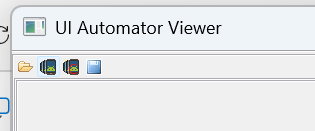
uiautomatorviewer.bat 的 工具栏主要包含四个按钮(从左向右数):
Open Files: 打开已保存的 .uix 布局文件和截图。
Device Screenshot: 连接设备并获取当前屏幕的界面布局(最常用)。
Compressed Hierarchy: 获取简化版的界面布局,会过滤掉一些纯装饰性的布局节点。
Save: 保存当前捕获的界面信息,会生成一个截图文件和一个 .uix (XML布局结构)文件。
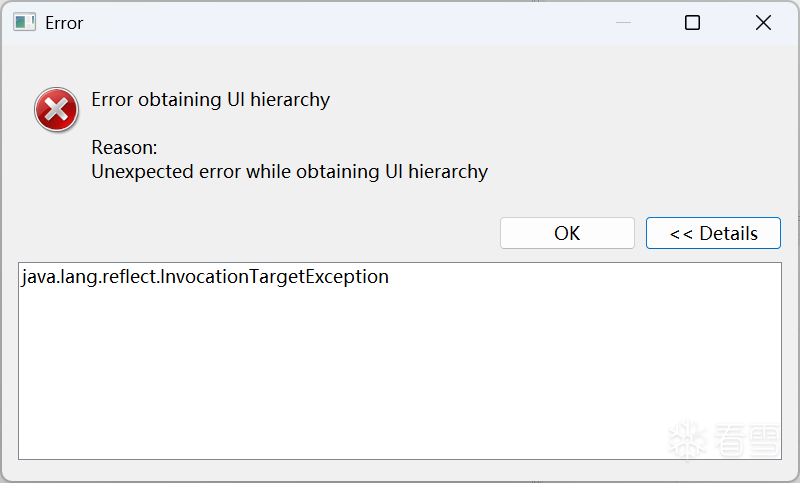
随着 Android 系统版本的不断升级, uiautomatorviewer 的兼容性问题日益突出。该工具对 Android 8.0 及以上版本的系统直接截屏支持不佳 。在 Android 10+ 设备上,直接截图成功率已大幅下降 。随着 Android 14/15 的持续安全增强,Google 已逐步废弃 UiAutomatorViewer,已经无法再通过传统方式抓取 UI 层级 。
如下图就是最典型的错误——正在使用的 uiautomatorviewer 版本太旧,无法兼容手机/模拟器的高版本 Android 系统。
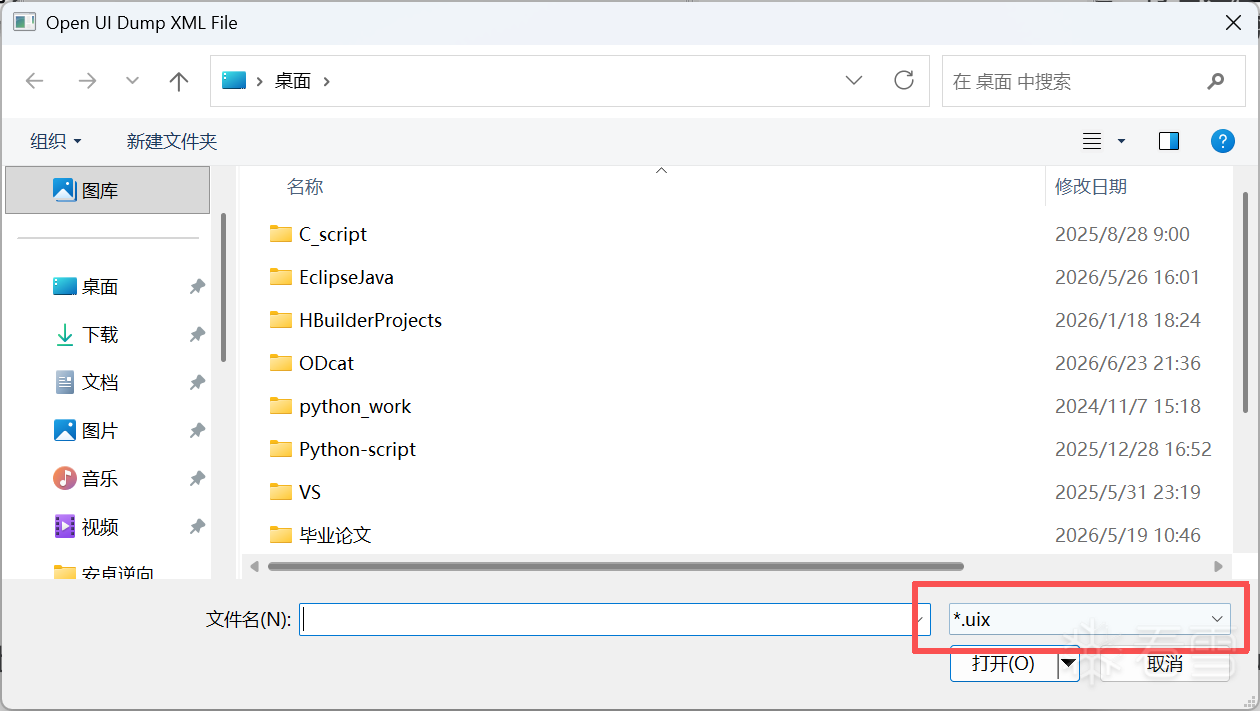
解决方法是使用下面的命令导出手机/模拟器当前屏幕的uix文件和png截图。为什么导出是uix文件不是xml文件,这是因为 uiautomatorviewer.bat 这个老古董工具默认只认 .uix 后缀的文件。
adb shell uiautomator dump /data/local/tmp/ui.uix
adb pull /data/local/tmp/ui.uix 导出路径

adb shell screencap /data/local/tmp/sc.png
adb pull /data/local/tmp/sc.png 导出路径
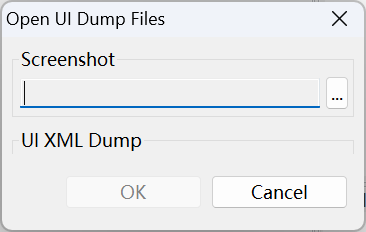
点击工具栏的第一个按钮Open Files,导入刚刚导出的uix文件和png截图。问题又来了,如下图,原本在“UI XML Dump”这一行 右边 应该有一个 “Browse...” 按钮(用来选择文件),但因为这个工具太老旧,没有适配 Windows 缩放比例(比如 125%/150% 显示),导致按钮被 直接挤出了窗口边缘。
解决方法是在弹窗界面,连续按三次键盘上的 Tab 键(切换焦点),直接按键盘上的 空格键(Space) 或 回车键(Enter),UI XML Dump的 文件选择窗口就会弹出来。
这里还有个点要注意,模拟器不要选择平板模式而是手机模式,原因在于平板模式导出的uix文件处于 “横屏”或“倒置”旋转状态(rotation=3),而 uiautomatorviewer.bat
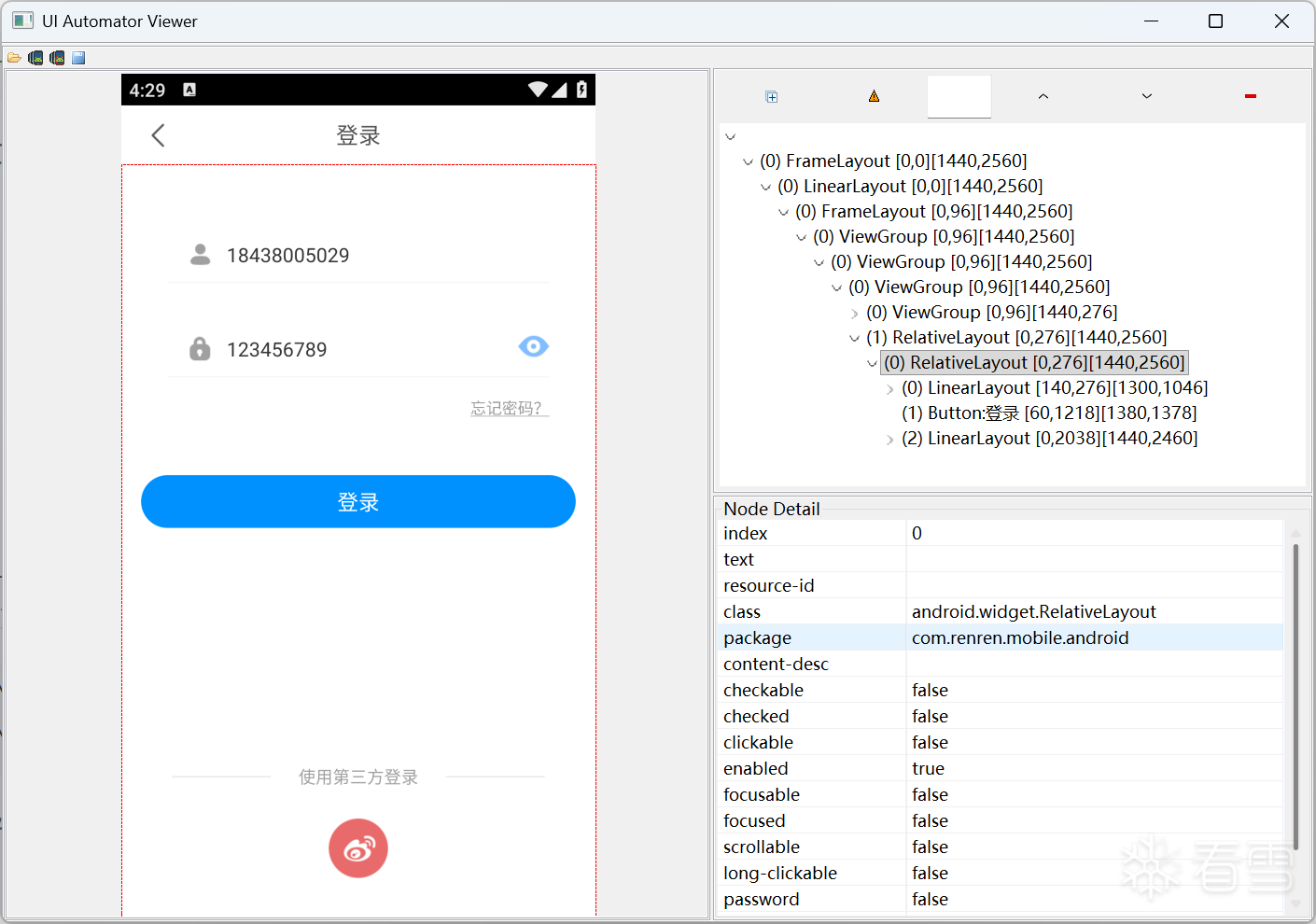
<hierarchy rotation="3"> 如下图是成功导入uix和png文件,软件正常运行的截图。
但其实使用这个破图形化软件太费劲了,根本不需要依赖破图形界面,用记事本或 Notepad++ 直接打开导出uix文件,按 Ctrl + F 搜索想要的文件中的关键词,所有信息秒拿。
仅是学习过程中遇到的一些感觉有趣的事情,分享给大家,大家图一乐就行。
冰与火的战歌:Windows内核攻防实战高级班!从零到实战,融合AI与Windows内核攻防全技术栈,打造具备自动化能力的内核开发高手。
最后于 2026-6-24 08:19
被ODcat编辑
,原因: