
能力值:
 ( LV4,RANK:50 )
|
-
-
2 楼
谢谢分享!!!
|

能力值:
 ( LV3,RANK:20 )
|
-
-
3 楼
牛逼牛逼牛逼
|
能力值:
( LV2,RANK:10 )
|
-
-
4 楼
严重学习
|
能力值:
( LV2,RANK:10 )
|
-
-
5 楼
mark
|

能力值:
( LV5,RANK:70 )
|
-
-
6 楼
补:实现效果 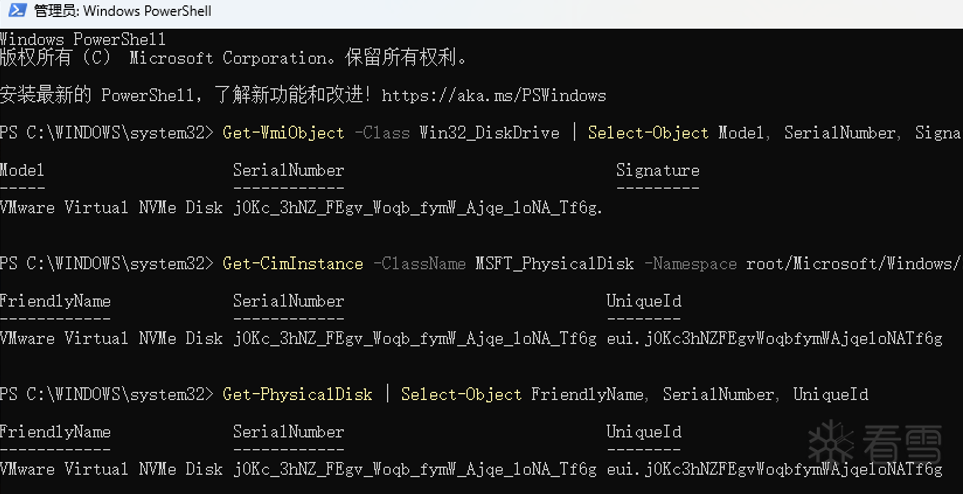
|
能力值:
( LV1,RANK:0 )
|
-
-
7 楼
111
|
能力值:
( LV5,RANK:70 )
|
-
-
8 楼
视频演示已上传B站
|

能力值:
( LV7,RANK:100 )
|
-
-
9 楼
感谢分享
|

能力值:
( LV4,RANK:50 )
|
-
-
10 楼
回帖看隐藏内容
|

能力值:
( LV2,RANK:10 )
|
-
-
11 楼
看下内容
|

能力值:
( LV1,RANK:0 )
|
-
-
12 楼
看下内容
|
能力值:
( LV1,RANK:0 )
|
-
-
13 楼
学习
|
能力值:
( LV2,RANK:10 )
|
-
-
14 楼
哈哈哈哈哈哈恍恍惚惚间
|
能力值:
( LV1,RANK:0 )
|
-
-
15 楼
纳尼
|
能力值:
( LV1,RANK:0 )
|
-
-
16 楼
ace:纳尼,你要跟我过不去?
|
能力值:
( LV2,RANK:10 )
|
-
-
17 楼
谢谢分享
|

能力值:
( LV2,RANK:10 )
|
-
-
18 楼
learn ~
|

能力值:
( LV1,RANK:0 )
|
-
-
19 楼
谢谢分享
|
能力值:
( LV2,RANK:10 )
|
-
-
20 楼
谢谢分享!!!
|
能力值:
 ( LV6,RANK:90 )
|
-
-
21 楼
66666
|
能力值:
( LV3,RANK:29 )
|
-
-
22 楼
666666666
|
能力值:
( LV1,RANK:0 )
|
-
-
23 楼
66666
|
能力值:
( LV2,RANK:10 )
|
-
-
24 楼
mark
|

能力值:
( LV2,RANK:10 )
|
-
-
25 楼
mark,感谢分享
|
|
|
|




