《安卓逆向负基础之正向开发实践》01:MuzicBox 项目规划与工程创建
项目仓库:D1screteWave/MuzicBox
本章对应版本:v0.1-plan-and-project
内容状态:初版开发笔记
开发语言:Java 17
界面方案:XML View
本章成果:一个可以编译安装的最小 Android 应用
0. 七篇开发笔记路线
本系列笔记会用一个完整项目串起零散知识,旨在解决两类学习痛点:只看零散语法,很难知道它们在项目里有什么用;直接照抄复杂项目,出错后又无从定位。
因此,这组笔记采用「小步功能迭代 + 随场景拆解知识」的思路:每次只完成一小块真实功能,再从中认识 Activity、Service、权限和网络请求等知识。
MuzicBox 会用七篇笔记记录从最小工程到发布构建的完整过程。每一篇都会在上一版本的代码上继续开发,并围绕实际功能认识相关知识:
| 章节 |
涉及的知识点 |
| 01:项目规划与工程创建 |
工程结构、Gradle、Activity、Manifest、XML 资源、Intent 和生命周期 |
| 02:本地音乐扫描与基础播放 |
运行时权限、MediaStore、ContentResolver、音乐列表和基础播放控制 |
| 03:后台音乐播放与Service |
Service、前台服务、通知栏控制、BroadcastReceiver 和音频焦点 |
| 04:在线音乐播放与网络请求 |
SharedPreferences、网络权限、HTTP 接口、服务器地址配置和流媒体播放 |
| 05:用 JNI 实现参数签名 |
NDK、JNI、Native 方法、so 文件、参数签名和服务端校验 |
| 06:基础反调试与Frida 检测 |
调试状态检测、进程特征、Frida 痕迹和安全对抗边界 |
| 07:R8混淆、签名与加壳实验 |
R8 的代码压缩、优化与混淆,应用签名、完整性校验和加壳前后对比 |
各章的功能目标、知识点和版本标签可以在仓库根目录的 ROADMAP.md 中查看。
1. 为什么先做一个播放器
1.1 用一个完整项目串起零散知识
本系列以MuzicBox项目为主线,用完整项目串联零散的Android知识,从最小工程一步步迭代,结合代码落地梳理 Activity、Service、权限、网络请求等核心知识点。
1.2 为什么选择音乐播放器
MuzicBox 选择“极简音乐播放器”作为主线,是因为它能自然串起 Android 的核心知识:
- 扫描本地音乐会用到权限、
MediaStore 和 ContentResolver;
- 播放界面会用到 Activity、XML、事件与生命周期;
- 后台播放会用到 Service、通知、音频焦点和 BroadcastReceiver;
- 在线音乐会用到网络、配置持久化和接口设计;
- JNI 签名、反调试、R8 与加壳又能把正向开发和安全分析连接起来。
1.3 第一章只完成地基
第一章暂不编写播放代码,而是先建立一个结构清楚、能够编译运行的 Android 工程。后面加入音乐扫描、后台播放和网络请求前,需要先弄清工程怎样构建、页面怎样启动,以及代码怎样找到界面。
完成本章后,至少应该能够回答:Android工程的 Java、XML 和 Manifest 分别在哪里?点击桌面图标后系统怎样找到首页?MainActivity 又是怎样把 XML 界面显示出来的?
2. 先确定边界,而不是先堆功能
2.1 项目的核心目标
MuzicBox 的第一版完整需求如下:
- 扫描手机里的音频文件;
- 支持播放、暂停、上一首和下一首;
- 支持后台播放和通知栏控制;
- 允许用户填写自己的服务器地址并播放在线音频;
- 在后续章节使用JNI实现在so层签名;
- 最后加入反调试与加壳混淆等基础安全实践。
这些功能会按依赖关系逐步完成:
- 先播放本地音乐,再处理后台播放;
- 先完成在线请求,再使用JNI实现参数签名;
- 先构建好可用app,再增加反调试和混淆等保护手段。
2.2 当前明确不做什么
暂时不做歌词、账号、评论、复杂播放模式等功能。每次更新只集中完成一组相互关联的功能,并说明新增了什么、为什么这样实现。
控制每轮的功能范围,也能让学习目标更聚焦,更能确保对界面、权限、播放器、网络请求等知识点的理解更扎实深入。
3. 创建工程时的关键选择
3.1 先确定语言和界面方式
本项目选择 Java + XML:Java 负责程序逻辑,XML 负责描述界面。这样可以继续使用正在学习的 Java,同时认识 Android 传统 View 界面的基本组成。
第一阶段先减少同时出现的新知识;等 Java 版本稳定后,再考虑对照 Kotlin 理解两种语言的差异。
3.2 Android 版本怎样理解
先区分三个容易混在一起的名称:
- Android 系统版本号:给使用者看的,用户设备上看到的版本名称,直接显示在设备「设置 → 关于手机」中,例如 Android 8.0、Android 16;
- SDK 平台版本号:给开发者看的,SDK Platform是面向开发者的编译工具包,其中包含
android.jar 等核心接口文件。比如 SDK Platform 36.1。
- API 级别编号:贯穿设备端与开发端的统一能力等级编号,是版本兼容判断的核心标尺,比如 API 26、API 36。各大厂商的定制系统也不会私自修改。它没有独立的安装实体,以两种形式存在:
- 一是固化在设备系统固件里的常量
Build.VERSION.SDK_INT,出厂即固定,跨大版本系统更新时才会变,常规小补丁更新不会变。;
- 二是开发项目中的版本配置项,用来标注应用的运行要求。
三者的核心关系可以概括为:系统版本号是用户端的对外称呼,SDK Platform 版本号是开发端的工具版本,API 级别编号是两边通用的能力标尺。
以 MuzicBox 配置的 minSdk = 26 为例,三者的配合逻辑是:
- 每台设备出厂时,系统固件就固化好了自身的 API 级别编号(比如 Android 7.1 对应 API 25,Android 8.0 对应 API 26),这是设备的固有属性,和安装什么应用无关。
- 开发时我们指定
minSdk = 26,最终会写入 APK 安装包,相当于声明:这个应用需要 API 26 才具备的系统能力,低于这个等级的系统无法正常运行。
- 用户安装 APK 时,系统会自动比对自身的 API 级别编号和应用要求的
minSdk,如果设备能力达不到应用要求,就会直接拦截安装。
最后补充一点:Android 系统版本号和 API 级别编号没有规律性的可预测的对应公式。通常一个大版本首发会对应一个基础 API 级别,后续的功能维护版本可能会升级 API 级别,或发布对应小版本的 SDK Platform。
下面表格是对已有的对应关系的简单示例
| Android 系统版本号 |
API 级别编号 |
SDK Platform 版本号 |
说明 |
| Android 8.0 |
API 26 |
SDK Platform 26 |
大版本首发,三者一一对应 |
| Android 12 |
API 31 |
SDK Platform 31 |
大版本首发基础版本 |
| Android 12L |
API 32 |
SDK Platform 32 |
12 的大屏专项更新,API 级别 + 1 |
| Android 16 |
API 36 |
SDK Platform 36 |
大版本首发基础版本 |
| Android 16 QPR2 |
API 36.1 |
SDK Platform 36.1 |
16 的季度功能更新,API 和 SDK 同步小版本升级 |
回到我们的项目中,MuzicBox 在 app/build.gradle 有三处版本号:
minSdk = 26 属于API 级别编号,决定最低安装版本,targetSdk = 36 属于API 级别编号,决定按哪一代系统规则适配,compileSdk = 36.1 是SDK Platform 版本号,指明编译所用的SDK工具包版本。
其中 compileSdk 直接位于 android 内,另外两个字段位于 defaultConfig 内。具体如下:
android {
    compileSdk {
        version = release(36) {
            minorApiLevel = 1
        }
    }

    defaultConfig {
        minSdk = 26
        targetSdk = 36
    }
}
compileSdk 中release(36) 锁定 API 36 对应的主版本 SDK,minorApiLevel = 1 叠加同代第 1 次功能增量更新,二者共同指定编译用的 SDK Platform 36.1,目的是调用 Android 16 QPR2 新增的系统接口。
而 targetSdk 仍填写基础 API 级别 36,因为升 compileSdk 是为了能用新功能,不动 targetSdk 是因为运行规则没变,这是 Android 开发里使用同代增量功能的标准操作。
完整对应关系可查 SDK Platform 版本说明;36.1 的配置可查 Android 16 QPR2 SDK 配置说明。
3.3 本项目的环境基线
本项目使用以下基线:
| 项目 |
选择 |
原因 |
| 语言 |
Java |
面向刚开始学习 Java 的 Android 初学者 |
| 界面 |
XML View |
先理解传统 Android 视图、资源与 Activity 的关系 |
| 最低版本 |
API 26 / Android 8.0 |
降低早期兼容代码的干扰 |
| 编译版本 |
SDK Platform 36.1 / Android 16 QPR2 |
决定编译时可使用的 Android API |
| 目标版本 |
API 36 / Android 16 |
作为当前项目的系统行为适配基线 |
| 构建插件 |
AGP 9.2.1 |
与当前 Android Studio 和 Gradle 版本匹配 |
| Gradle |
9.4.1 |
AGP 9.2 的兼容版本 |
这些版本用于固定开发环境。遇到构建差异时,应先确认工具版本是否一致。
3.4 为什么会看到两个 Java 版本
这里容易混淆两种 Java 版本:
- Android Studio Runtime 负责运行 Gradle 和 Android 构建工具,本项目的构建环境使用 Java 21;
sourceCompatibility 和 targetCompatibility 决定项目源码采用的 Java 语言级别,本项目设为 Java 17。
它们承担的角色不同,因此“构建工具运行在 Java 21 上,源码按 Java 17 编译”并不冲突。
4. 看懂最小工程结构
4.1 先找到最重要的目录
刚打开 Android 工程时,左侧会出现许多文件。第一步不是把所有文件都记住,而是先回答三个问题:Java 代码放在哪里?界面放在哪里?应用从哪里启动?
先忽略构建工具自动产生的目录,第一章真正需要认识的结构如下:
MuzicBox/
├─ app/
│  ├─ build.gradle
│  ├─ proguard-rules.pro
│  └─ src/main/
│     ├─ AndroidManifest.xml
│     ├─ java/io/github/d1scretewave/muzicbox/
│     │  └─ MainActivity.java
│     └─ res/
│        ├─ drawable/
│        ├─ layout/activity_main.xml
│        └─ values/
├─ docs/
├─ gradle/wrapper/
├─ build.gradle
├─ gradle.properties
├─ gradlew
├─ gradlew.bat
├─ settings.gradle
└─ ROADMAP.md
MuzicBox 根目录代表整个工程,app 是其中负责生成安装包的应用模块,Java 源码只是该模块的一部分。可以用两条关系式记住这种包含关系:
MuzicBox 工程 = 工程配置 + 构建工具文件 + 项目文档 + app 模块
app 模块 = 模块配置 + Java 源码 + 界面资源 + AndroidManifest.xml
MuzicBox 目前只有 app 一个模块,暂时不用研究多模块工程。
4.2 app/src/main 中分别放什么
进入 app/src/main 后,文件分工就比较直观了:
| 位置 |
当前内容 |
它负责什么 |
java/.../MainActivity.java |
Java 代码 |
页面创建后要做什么 |
res/layout/activity_main.xml |
XML 布局 |
页面上有哪些控件、如何排列 |
res/values/strings.xml |
文本资源 |
集中保存应用名称和界面文案 |
res/values/colors.xml |
颜色资源 |
集中保存界面颜色 |
res/drawable/ |
图形资源 |
保存背景形状和图标 |
AndroidManifest.xml |
应用清单 |
告诉系统应用有哪些组件、从哪个页面启动 |
暂时只需要记住:Java 管行为,XML 管界面,Manifest 管登记。
4.3 Gradle 到底是做什么的
4.3.1 从工程内容到 APK
Java、XML、图片和 Manifest 是项目的原始内容,手机不能直接安装。下面的流程图说明构建系统怎样处理这些内容并生成 APK;它描述的是开发阶段的构建过程,不是 App 在手机上的运行过程。
flowchart LR
    Config[读取<br/>工程配置]
    Prepare[检查并下载<br/>工具和依赖库]
    Compile[编译 Java 代码<br/>并转换为 DEX]
    Resource[处理 XML 和图片<br/>生成可打包资源]
    Package[组合 DEX、资源<br/>和 Manifest]
    APK[生成并签名<br/>APK]

    Config --> Prepare
    Prepare --> Compile
    Prepare --> Resource
    Compile --> Package
    Resource --> Package
    Package --> APK
DEX 是 Android 设备执行的代码格式;XML 会被编译为运行时可读取的资源数据,图片会经过校验或优化,资源名称和编号则进入资源表。图中的两条分支表示代码与资源采用不同的处理方式,并不表示它们始终同时执行。
各框省略的主语都是“Android 构建系统”:Gradle 负责任务组织和执行顺序,Android Gradle Plugin(AGP)及相关工具负责 Android 专用的编译、资源处理、打包和签名。
4.3.2 构建过程中名称带有 Gradle 的四类角色
构建配置和日志中经常出现四个相似名称,但它们的性质和职责不同:
| 名称 |
本身是什么 |
怎样参与当前工程 |
本项目中的作用 |
| Gradle(Gradle 构建工具) |
通用的自动化构建工具,也是实际运行构建任务的程序 |
由项目中的 Wrapper 启动,然后读取各级 Gradle 配置 |
组织任务、处理任务依赖并执行构建流程 |
| Android Gradle Plugin(AGP,Android Gradle 插件) |
Google 提供的 Gradle 插件 |
由项目在 build.gradle 中声明,在构建时由 Gradle 加载 |
为 Gradle 注册 Android 专用任务,使其能够编译 Android 代码、处理资源并生成 APK |
| Gradle Wrapper(Gradle 启动与版本管理文件) |
随项目保存的一组启动脚本和版本配置 |
通过 gradlew 或 gradlew.bat 启动,并按配置准备指定版本的 Gradle |
让 MuzicBox 固定使用约定的 Gradle 9.4.1 |
| Gradle 工程配置(Gradle 构建说明) |
使用 Gradle 语法编写的项目配置文件 |
由 settings.gradle、根目录 build.gradle 和模块 build.gradle 等文件组成,再由 Gradle 读取 |
描述工程包含哪些模块、使用哪些插件,以及各模块应当怎样构建 |
前三项是构建时使用的程序或组件,第四项是它们读取的说明:
Wrapper → 启动指定版本的 Gradle

Gradle + AGP + Gradle 工程配置 → 完成 Android 项目构建
AGP 让通用的 Gradle 学会处理 Android 的 Manifest、资源和 APK;工程配置则说明 MuzicBox 使用哪些版本和构建选项。
4.3.3 四类角色与项目文件的对应关系
Wrapper 和工程配置直接保存在仓库中;Gradle 程序与 AGP 会按声明的版本下载到开发环境:
Gradle Wrapper = gradlew + gradlew.bat + gradle/wrapper/gradle-wrapper.properties + gradle/wrapper/gradle-wrapper.jar

Gradle 工程配置 = settings.gradle + 根目录 build.gradle + app/build.gradle
第一组负责“用哪个 Gradle、怎样启动”,第二组负责“工程包含什么、怎样构建”。在 Windows 下执行 gradlew.bat 后,Wrapper 启动指定版本的 Gradle;Gradle 再读取配置并加载 AGP。
build/ 和 .gradle/ 保存构建产物或缓存,local.properties 记录本机 SDK 路径,它们都不是应用源码。
4.4 Gradle 工程配置
接下来查看项目用哪些文件告诉 Gradle“怎样构建”。
4.4.1 settings.gradle:声明工程和模块
这个文件告诉构建工具:项目叫 MuzicBox,目前包含一个名为 app 的模块:
rootProject.name = "MuzicBox"
include(":app")
include(":app") 表示把 app 加入工程;只有文件夹而没有这项声明,Gradle 不会构建该模块。
4.4.2 build.gradle:配置工程和应用模块
MuzicBox 当前有两处 build.gradle:一处位于工程根目录,另一处位于 app/build.gradle。它们名称相同,但负责的配置范围不同。
根目录的 build.gradle 主要确定整个工程使用哪个 Android 构建插件:
plugins {
    id "com.android.application" version "9.2.1" apply false
}
app/build.gradle 则描述 MuzicBox 这个 App 怎样构建,例如最低支持哪个 Android 版本、当前版本号是多少、Java 使用哪个版本。以后添加播放器或网络库时,也会在这里声明依赖。
可以先把 app/build.gradle 理解为“App 的构建说明书”。
5. Manifest:系统如何知道从哪里启动
5.1 先认识 Manifest 的整体结构
写好 MainActivity.java 后,系统还不知道它是启动页面。Android 通过 AndroidManifest.xml 了解应用的名称、图标、权限、组件和入口。
文件最外层是 <manifest>;权限声明和 <application> 都位于其中。<application> 保存应用公共配置,并在内部登记 Activity、Service 等组件:
<manifest>                         整份应用清单
├─ <uses-permission>               应用需要的权限(按需加入)
└─ <application>                   应用公共配置与组件范围
   ├─ <activity>                   页面组件
   └─ <service>                    服务组件(后续加入)
本节只沿着“系统怎样找到首页”这条主线,查看与 MainActivity 启动有关的部分。
5.2 阅读 Activity 的登记内容
5.2.1 先看完整的 Activity 登记
其中与启动有关的内容如下:
<activity
    android:name=".MainActivity"
    android:exported="true">
    <intent-filter>
        <action android:name="android.intent.action.MAIN" />
        <category android:name="android.intent.category.LAUNCHER" />
    </intent-filter>
</activity>
5.2.2 先认识 XML 的标签和属性
Manifest 使用 XML 格式。<activity> 是标签,表示一种内容;android:name=".MainActivity" 是属性,用来补充说明该标签。
这里反复出现的 android: 也有来源。Manifest 最外层的 <manifest> 标签中包含下面这项声明:
<manifest xmlns:android="http://schemas.android.com/apk/res/android">
xmlns:android 声明了 android 这个名称前缀,因此后面可以使用 android:name、android:icon 等 Android 属性。网址用于标识这套属性,不表示构建时要访问网页。
5.2.3 拆开两条较长的标准名称
两行较长的配置可以这样拆开:
<action android:name="android.intent.action.MAIN" />
<category android:name="android.intent.category.LAUNCHER" />
第一行中,action 是标签,android:name 是属性,android.intent.action.MAIN 是完整的属性值;行尾 /> 表示标签在这里结束。
属性值 android.intent.action.MAIN 又可以分成两部分理解:
android.intent.action  +  MAIN
动作名称所使用的前缀       具体动作:作为主要入口启动
第二行结构相同,只是标签改为 category:
android.intent.category  +  LAUNCHER
类别名称所使用的前缀         具体类别:可由桌面启动器发现
前缀用来区分“动作”和“类别”,末尾的 MAIN、LAUNCHER 指出具体类型;合起来才是 Android 能识别的标准名称。这些点不是 Java 方法调用。
5.2.4 把整段登记内容串起来
先按从外到内的顺序阅读:
<activity> 表示这里登记了一个 Activity 页面。android:name=".MainActivity" 表示这个页面对应 MainActivity 类。<intent-filter> 表示这个页面愿意接收哪一类启动请求。<action android:name="android.intent.action.MAIN" /> 声明要匹配的动作;末尾的 MAIN 表示把这个 Activity 作为应用的主要入口启动。<category android:name="android.intent.category.LAUNCHER" /> 补充入口的类别;末尾的 LAUNCHER 表示桌面启动器可以发现并显示这个入口。android:exported="true" 表示桌面启动器能够从应用外部启动它。
.MainActivity 是类名简写,完整名称是 io.github.d1scretewave.muzicbox.MainActivity。intent-filter 列出 Activity 能匹配的请求条件,action 和 category 是两类条件。系统看到该 Activity 同时具有 MAIN + LAUNCHER 后,才知道点击桌面图标时应打开它;本文将这个首先打开的页面简称为“首页”。
5.3 点击图标后发生了什么
可以先把 Intent 理解为一张“要做什么”的消息单:桌面启动器请求打开应用入口,系统查阅 Manifest,找到匹配 MAIN + LAUNCHER 的 MainActivity。
完整启动过程可以简化为:
flowchart LR
    Tap[用户点击<br/>MuzicBox 图标]
    Launcher[桌面启动器<br/>发送 Intent]
    System[系统查询 Manifest<br/>找到 MainActivity]
    Create[创建页面<br/>调用 onCreate]
    Layout[setContentView<br/>加载 XML]
    Screen[主界面<br/>显示在屏幕上]

    Tap --> Launcher
    Launcher --> System
    System --> Create
    Create --> Layout
    Layout --> Screen
Intent 表达启动请求,Manifest 指明入口,MainActivity 执行页面代码,XML 提供界面结构。
5.4 应用配置、组件和权限放在哪里
<application> 内登记 Activity、Service 等组件;MuzicBox 目前只有 MainActivity,后台播放的 Service 将在第三章加入。
权限位置不同:<uses-permission> 写在 <manifest> 内、<application> 外。第一章尚未读取音乐或访问网络,因此暂不声明相关权限;第二章会结合系统版本处理音频读取权限。
6. Activity、XML 和资源如何配合
6.1 Activity 怎样显示第一份布局
系统根据 Manifest 找到 MainActivity 后,会创建这个 Activity。Activity 可以先理解为“显示界面并响应操作的页面组件”。页面第一次创建时,系统调用 onCreate:
public class MainActivity extends Activity {
    @Override
    protected void onCreate(Bundle savedInstanceState) {
        super.onCreate(savedInstanceState);
        setContentView(R.layout.activity_main);
    }
}
逐行理解这段代码:
extends Activity 表示 MainActivity 在普通 Java 类的基础上,继承了 Android 页面具备的能力;@Override 表示下面的方法正在重写从 Activity 继承而来的生命周期方法;Bundle savedInstanceState 是系统传入的页面状态信息,本章暂时没有读取它;super.onCreate(...) 先让 Activity 完成系统规定的基础创建工作;setContentView(...) 再指定这个页面使用哪一份 XML 布局;R.layout.activity_main 代表 res/layout/activity_main.xml。
6.2 为什么把界面拆成 XML 和资源
XML 适合描述控件的层级和排列,Java 负责点击、数据和播放逻辑:
| 内容 |
放置位置 |
示例 |
| 页面结构 |
activity_main.xml |
页面中有标题、说明文字和按钮 |
| 界面文案 |
strings.xml |
MuzicBox、按钮文字 |
| 颜色 |
colors.xml |
背景色、主题色 |
| 用户操作 |
MainActivity.java |
点击按钮后显示提示 |
6.3 R 是资源索引
res 中的布局、字符串和颜色不是普通 Java 变量。构建工具会为资源生成编号,并通过自动生成的 R 类供 Java 引用。R 像一份按类型分组的资源目录:
R.layout.activity_main  →  res/layout/activity_main.xml
R.string.app_name       →  strings.xml 中的 app_name
R.color.brand           →  colors.xml 中的 brand
R.id.button_roadmap     →  XML 中 ID 为 button_roadmap 的控件
这些名称最终对应构建工具分配的整数编号,但编写代码时不需要记住具体数字。
6.3.1 R 实际存在于哪里
R 不在源码目录中。它由 Android Gradle Plugin 根据资源生成,属于 app/build 下的构建产物。当前 Debug 构建可以看到:
app/build/intermediates/compile_symbol_list/debug/generateDebugRFile/R.txt
app/build/intermediates/compile_r_class_jar/debug/generateDebugRFile/R.jar
R.txt 记录资源符号,R.jar 包含编译时使用的 R 类。不同 AGP 版本可能调整目录,因此代码不应依赖这些路径。旧教程常提到 R.java,现代工具也可能直接生成编译后的类和 JAR,没有在源码目录看到它很正常。
本项目的完整 R 类名是 io.github.d1scretewave.muzicbox.R。android.R 指向系统资源,不要误导入。R 由构建工具维护;若 R.xxx 标红,应检查资源名和 XML 语法,而不是修改生成文件。
6.4 Java 怎样找到 XML 中的按钮
XML 使用下面的写法给按钮创建 ID:
android:id="@+id/button_roadmap"
Java 加载布局后,再使用同一个 ID 找到这个按钮对象:
Button roadmapButton = findViewById(R.id.button_roadmap);
因此顺序不能颠倒:先用 setContentView 加载 XML,再用 findViewById 查找其中的控件。如果还没有加载布局,Java 就找不到那个按钮。
6.5 点击事件、Context 和界面单位
找到按钮后,还需要告诉程序“用户点击时做什么”。本章注册了一个点击监听器,并显示一条短提示:
roadmapButton.setOnClickListener(new View.OnClickListener() {
    @Override
    public void onClick(View view) {
        Toast.makeText(
                MainActivity.this,
                R.string.roadmap_toast,
                Toast.LENGTH_SHORT
        ).show();
    }
});
setOnClickListener 把监听器交给按钮;用户点击后,Android 调用其中的 onClick。Toast 是短暂文字提示,MainActivity.this 是它需要的 Context,现阶段可把 Context 理解为“当前应用环境”。
最后再认识两个界面单位:控件大小和间距通常使用 dp,文字大小通常使用 sp。sp 还会跟随用户设置的字体大小变化,因此比直接写固定像素更适合显示文字。
7. 用日志观察 Activity 生命周期
7.1 为什么页面会有生命周期
用户按 Home 键、切换 App、返回页面或旋转屏幕时,Activity 的状态会变化。Android 会调用一组固定方法通知代码:页面正在创建(onCreate)、已经可见(onStart)、可以操作(onResume),或者正在离开(onPause、onStop)。这组过程就是 Activity 生命周期。
7.1.1 先看第一次打开的主线
第一次打开 MuzicBox 时,先看下面这条主线:
flowchart LR
    Open([用户首次打开<br/>MuzicBox])
    Create[onCreate<br/>创建页面并完成初始化]
    Start[onStart<br/>页面已经可见]
    Resume[onResume<br/>页面位于前台,可以操作]

    Open --> Create
    Create --> Start
    Start --> Resume
起点是用户操作,不是生命周期回调;后面依次表示“创建页面 → 页面可见 → 页面可操作”。
7.1.2 有了主线后,再看完整关系
页面进入 onResume 后,不同用户操作会触发不同路径:
| 用户操作 |
常见回调顺序 |
用中文理解 |
| 页面只是短暂被遮挡,随后马上回来 |
onPause → onResume |
暂时不能操作,又重新回到前台 |
| 按 Home 键或切换到其他 App |
onPause → onStop |
先失去前台位置,然后完全看不见 |
| 从后台回到原来的页面 |
onRestart → onStart → onResume |
准备重新显示,然后重新变得可见、可操作 |
| 按返回键结束当前页面 |
onPause → onStop → onDestroy |
页面离开,并且当前页面实例被销毁 |
把这些情况放回一张图,就能看到分支和返回路线:
flowchart TD
    Open([首次创建页面])

    subgraph Main[首次打开的主线流程]
        direction LR
        Create[onCreate<br/>完成初始化]
        Start[onStart<br/>页面可见]
        Resume[onResume<br/>前台可操作]

        Create --> Start
        Start --> Resume
    end

    Pause[onPause<br/>正在离开前台]
    QuickResume[onResume<br/>重新回到前台]
    Stop[onStop<br/>页面不可见]
    Destroy[onDestroy<br/>页面实例被销毁]

    subgraph Return[返回原页面的流程]
        direction LR
        Restart[onRestart<br/>准备重新显示]
        StartAgain[onStart<br/>页面重新可见]
        ResumeAgain[onResume<br/>重新可以操作]

        Restart --> StartAgain
        StartAgain --> ResumeAgain
    end

    Open --> Main
    Main -->|用户离开或页面被遮挡| Pause
    Pause -->|短暂离开后返回| QuickResume
    Pause -->|页面完全不可见| Stop
    Stop -->|用户返回原页面| Return
    Stop -->|页面实例被移除| Destroy

    style Main stroke:#93C5FD,stroke-width:1px
    style Return stroke:#93C5FD,stroke-width:1px
先横向读完顶部主线,再从 onPause 向下选择分支。图中重复的 onStart 和 onResume 只是为了单独画清返回路径。onRestart 表示原页面准备再次显示;如果页面已被系统结束,则可能重新从 onCreate 开始。onDestroy 也不是保证执行的“应用退出通知”。
7.2 每个回调分别表示什么
普通方法通常由我们主动调用;回调则是先按 Android 的规则写好,等特定事情发生后由系统调用。
MainActivity 重写 onCreate、onStart 等方法,就是在规定页面进入相应状态时要执行什么;应用代码通常不直接调用它们。
每个方法可以结合“用户现在看到什么”来理解:
| 回调 |
页面状态 |
当前适合做什么 |
onCreate |
页面实例刚创建 |
加载布局、寻找控件、准备初始数据 |
onStart |
页面已经可见 |
准备与“可见”相关的工作 |
onResume |
页面位于前台,可操作 |
接收用户输入、恢复交互 |
onPause |
页面正在失去前台位置 |
暂停只应在前台进行的工作 |
onStop |
页面已经不可见 |
停止不再需要的界面更新 |
onRestart |
已停止的页面准备重新显示 |
恢复重新显示前需要完成的准备 |
onDestroy |
当前页面实例将被销毁 |
清理与这个页面实例直接相关的内容 |
7.3 日志怎样帮助我们观察
只看屏幕,很难知道系统调用了哪个方法。Log.d(...) 中的 d 是 debug(调试)的缩写,它向系统日志写入调试信息,不会在 App 页面显示。把它放进生命周期回调后,系统每次调用该回调都会留下记录;Android Studio 的 Logcat 负责显示这些日志。
代码先定义统一的日志标签,再在回调中调用 Log.d:
private static final String TAG = "MuzicBoxLifecycle";

Log.d(TAG, "onCreate: 主界面已创建");
Log 来自 android.util.Log;TAG 是自定义分类,便于筛选;第二个参数是实际消息。private static final 可先理解为“统一保存且不再修改的日志标签”。实际顺序是:系统调用 onCreate → Java 执行其中的代码 → Log.d 写入日志。
7.4 自己动手观察一次
运行 App 后,在 Logcat 中选择当前设备和 MuzicBox 进程,再搜索 MuzicBoxLifecycle。可以依次实验:
- 第一次打开 App,观察
onCreate → onStart → onResume。
- 按 Home 键,观察
onPause → onStop。
- 从最近任务返回 App,观察
onRestart → onStart → onResume。
- 按返回键退出或旋转屏幕,观察页面销毁与重新创建。
7.5 生命周期和音乐播放有什么关系
Activity 只是页面实例,不等于整个 App。播放任务若完全依附 Activity,页面离开后就难以稳定继续;第三章会用 Service 处理“页面可以离开,音乐仍需播放”。
8. 四大组件先建立地图
8.1 为什么 Android 要划分组件
Android 应用并非简单地从一个 main 方法运行到底:页面可由桌面启动器打开,播放可由通知控制,系统事件也可能在页面隐藏时到来。因此,Android 将常见能力划分为由系统管理的组件。
8.2 四种组件分别解决什么问题
Android 常说的四大组件包括:
| 组件 |
主要职责 |
MuzicBox 中何时使用 |
| Activity |
展示界面并处理用户交互 |
本章的主界面 |
| Service |
执行不依附单个页面的持续任务 |
第 03 章后台播放 |
| BroadcastReceiver |
接收系统或应用广播事件 |
第 03 章耳机、音频与播放控制事件 |
| ContentProvider |
以统一接口提供结构化数据 |
第 02 章通过系统 MediaStore 间接使用 |
第二章通过 ContentResolver 查询系统的 MediaStore,相当于间接使用 ContentProvider,暂不需要自己编写 Provider。Service 的后台限制和 BroadcastReceiver 的事件场景会在第三章结合播放功能说明。
8.3 第一章只真正使用 Activity
第一章只真正创建 Activity,其余组件只建立位置感。等业务需要出现时再实现,比为了“凑齐四大组件”硬塞空类更容易理解。
9. 构建和验证
9.1 同步、构建和运行不是一回事
Android Studio 中经常出现三个容易混淆的动作:
| 动作 |
实际作用 |
能否证明 App 已运行 |
| Gradle Sync |
读取构建配置并准备插件、依赖 |
不能 |
| Build / Assemble |
编译代码并生成 APK |
不能,只能证明成功生成安装包 |
| Run |
构建、安装到设备并启动 |
可以进一步验证实际界面和交互 |
因此,同步成功不等于编译成功,编译成功也不等于真机功能一定正常。
9.2 看懂本章的构建命令
在 Android Studio 中打开仓库根目录并等待同步后,可以通过界面构建,也可以在 Windows 终端执行:
.\gradlew.bat :app:assembleDebug
这条命令可以拆成三部分:
.\gradlew.bat:使用项目自带的 Gradle Wrapper;:app:指定要构建 app 模块;assembleDebug:生成用于开发调试的 Debug APK。
成功后,APK 位于:
app/build/outputs/apk/debug/app-debug.apk
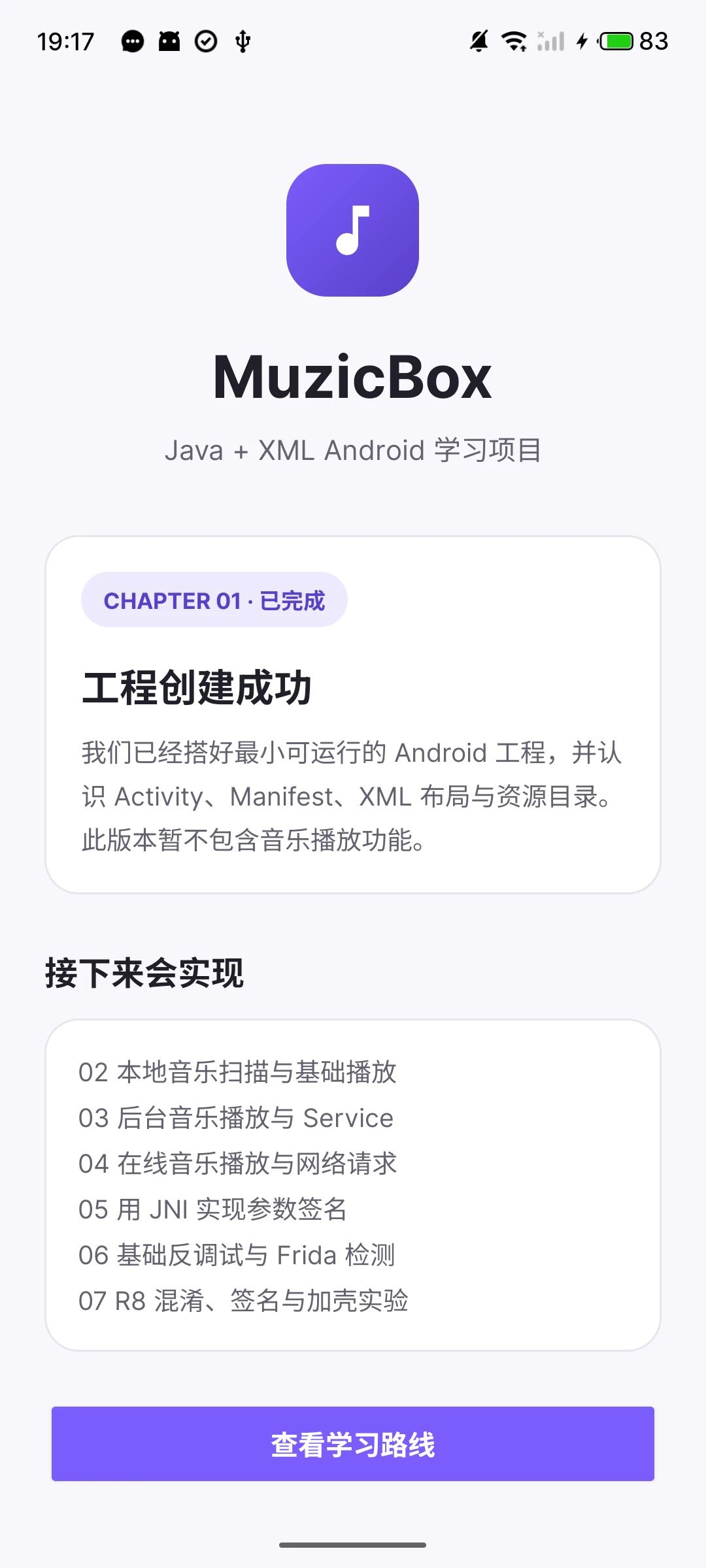
安装后显示如下界面
9.3 本章的检查结果
当前代码已经完成以下检查:
assembleDebug:成功生成 Debug APK;lintDebug:检查通过。Lint 是静态检查工具,它会在不运行 App 的情况下寻找常见代码、资源和配置问题。
10. 本章练习
10.1 先练习找到代码位置
- 找到首页的 Java、XML 和 Manifest 文件,分别说出它们的作用。
- 在
strings.xml 中找到应用副标题,再从布局中找到引用这个字符串的位置。
- 在 XML 中找到
button_roadmap,再从 Java 中找到同一个 ID 被读取的位置。
10.2 再练习修改和观察
- 修改
strings.xml 中的副标题,重新构建并观察变化。
- 修改一个颜色资源,确认引用该颜色的位置是否一起变化。
- 点击路线按钮,观察 Toast,说明监听器、
onClick 和 Toast 的关系。
- 在 Logcat 中记录第一次打开、按 Home、重新进入和返回退出时的生命周期顺序。
- 旋转屏幕并观察 Activity 是否被重新创建。
10.3 本章自检
不看原文,尝试用自己的话回答:
- Gradle、AGP、Gradle Wrapper 和 Gradle 工程配置分别负责什么?
- Manifest、Intent 和 Activity 怎样共同完成应用启动?
- XML 中的按钮怎样被 Java 找到?
onCreate、onResume 和 onStop 分别表示什么状态?
11. 小结与下一章
11.1 本章建立了哪张知识地图
这一章没有堆功能,但完成了后续所有工作的地基:
- 明确了项目范围与七篇开发笔记路线;
- 建立了 Java + XML 工程,并认识了 Gradle、AGP、Wrapper 与工程配置的分工;
- 认识了模块、Manifest、资源、Activity、Context 和 Intent;
- 对四大组件建立了业务地图;
- 用构建和 Lint 留下可验证的检查结果。
遇到问题时,可以按位置排查:界面结构看 XML,交互行为看 Java,启动登记看 Manifest,构建问题看 Gradle 配置和 Build 输出。
11.2 下一章会新增什么
下一章将读取手机中的本地音频,并实现播放、暂停、上一首和下一首。届时会自然遇到运行时权限、音乐列表和播放器状态。
MediaStore 可以先理解为系统维护的媒体文件目录,ContentResolver 是查询入口;具体代码、权限差异和数据字段留到实际扫描时说明。
参考资料