VS Code 是一款出色的文本编辑器,提供了一些通常仅在 IDE 中才有的特性。附录 B提供了一些很有用的建议,可帮助你高效地配置和使用 VS Code。这里重复附录 B 介绍的
一些配置步骤,而且提供了更多的屏幕截图。
默认情况下,VS Code 在集成的终端窗口中显示输出。这个终端窗口内嵌在应用程序VS Code 中,让你无须打开独立的终端窗口就能看到输出。然而,这个窗口显示了很多你
在刚学习运行程序时不想看到的内容,因此可能显得有点乱。 例如,当你运行 hello_world.py 时,VS Code 界面类似于下面这样:
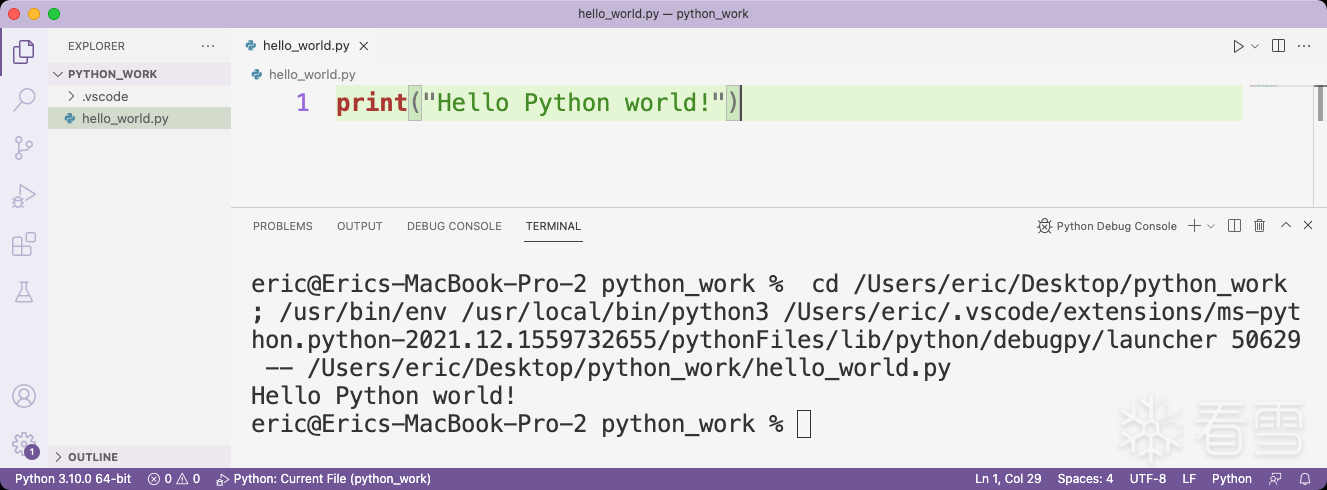
你真正关心的输出只有一行,那就是 Hello Python world!。其他的输出指出了
文件 hello_world.py 的存储位置,以及用来运行程序的 Python 解释器所在的位置。当前,
你可能只想看到程序的输出。 要只显示程序的输出,可采取如下措施。
关闭所有已打开的选项卡,再退出 VS Code。
重新启动 VS Code,并打开你用来存储 Python 文件的文件夹。
单击 Run/ Debug(运行和调试)图标:
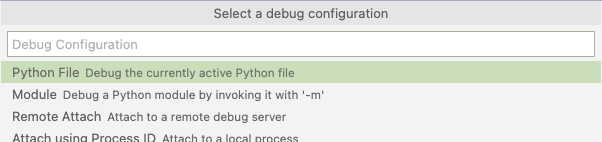
单击 Create a launch.json File(创建 launch.json 文件),再选择 Python 并单击包含Python File 字样的选项。
在 configurations 部分,将设置 console 的值 integratedTerminal 改为internalConsole: launch.json {
...
"configurations": [
{
"name": "Python: Current File",
"type": "python",
"request": "launch",
"program": "${file}",
"console": "internalConsole"
}
]
}
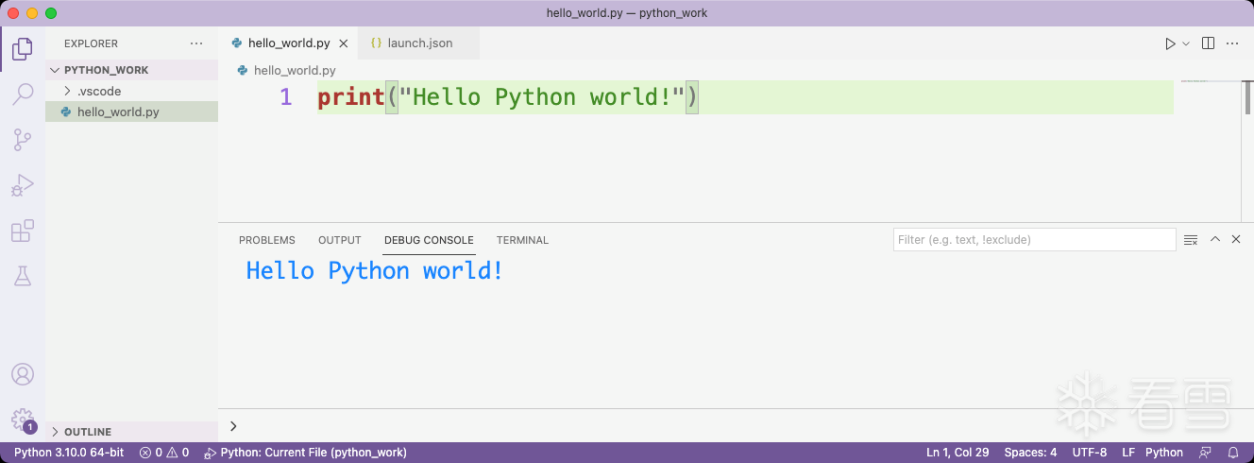
现在,再次运行你的.py 文件,并在底部窗格中单击标签 Debug Consol(e 调试控制台),
将发现这个选项卡中只显示了程序的输出。
[招生]科锐逆向工程师培训(2026年11月13日实地,远程教学同时开班, 第57期)