这篇文章围绕 Pixel 8a(akita),系统梳理 AOSP / GKI 内核源码的获取方式、编译方法、镜像含义、刷机步骤,以及后续源码阅读与调试的常见工作流。
在付出一台Pixel 8a刷成砖的代价下,成功刷入了可以使用ebpf的内核。这篇博客原先只是我零散的笔记,今天让AI帮忙整理下,给有需要的人提供参考。
如果你符合下面任意一种情况,这篇文章会比较适合你:
在开始之前,先记住一句最重要的话:
AOSP 负责系统源码,GKI 负责通用内核基线,vendor 模块和设备树负责设备差异化。
如果你把这句话理解透了,后面的下载、编译、刷机、调试,基本都会顺很多。
很多“编不过”“刷不开机”“不知道该拉哪个仓”的问题,本质上都不是命令问题,而是概念没对齐。
AOSP(Android Open Source Project)是 Android 系统源码本身,主要包括:
你如果想看 SystemServer、AMS、PackageManager、Binder Framework、Java Framework 这些内容,主要是在 AOSP 里。
GKI(Generic Kernel Image)可以理解为 Google 主导维护的 Android 通用内核基线。
它的目标是:
设备最终运行的并不只是“通用 GKI 内核”这一层,还包括:
所以,真正落到设备侧,看到的是一套 GKI + vendor 模块 + dtbo + 多种 boot 分区 的组合,而不是传统时代那种“一个厂商大内核打包进 boot.img”这么简单。
如果你是第一次接触 repo 管理的大仓,这一部分建议先看清楚。
default.xml 来自 platform/manifest 仓库。执行 repo init -u ... 之后,会同步到本地:
这也是 repo 实际展开整棵源码树时所依赖的核心清单文件。
kernel/superproject 不是某一棵具体内核源码树,它更像一个 聚合型 superproject,用于做多内核仓库的统一组织、索引和版本管理。
可以把它理解成“内核仓库世界里的总入口”,但不是你真正写代码、改配置、编译内核的那棵源代码目录。
例如下面这个分支名:
可以拆成四部分理解:
平台源码 manifest:
内核源码 manifest:
Android 12 之前,很多设备更接近“厂商自己维护整棵设备内核”的模式;Android 12 之后,Google 通过 GKI(Generic Kernel Image) 把通用内核基线收拢起来,厂商则更多把差异化能力放到 vendor 模块 和 设备树 里。
这一步非常关键。
实际工作里,很多人会把下面三类内容混为一谈:
所以,先按目标拆开处理。
Pixel 8a OTA 页面:
例如:
这里选择和你手机系统相同版本的ota全量包
我的手机设置里的build版本是 BP4A.260105.004.E1,这里就选择相应的包
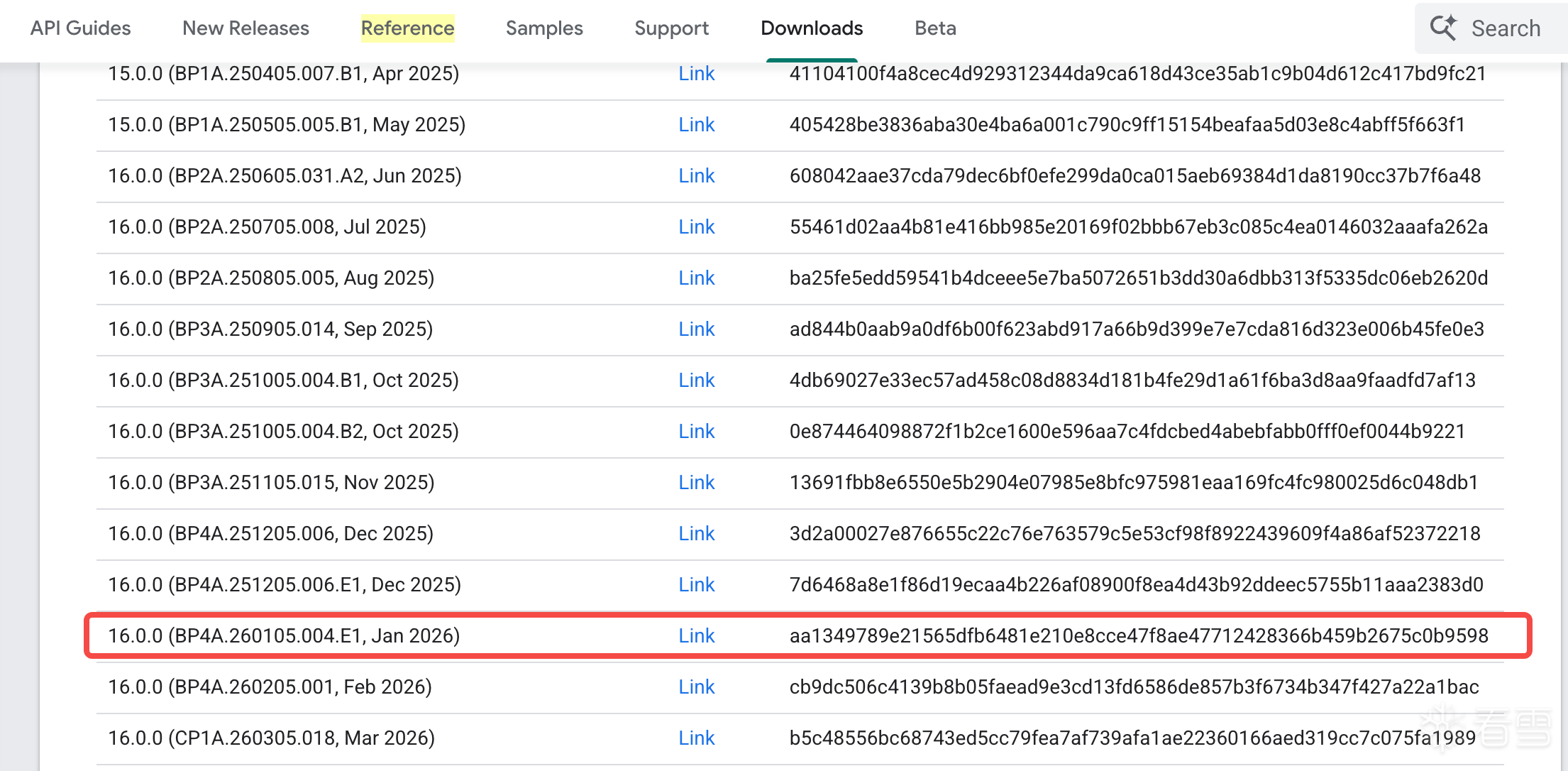
提示:如果下载页面打开出现风控,就去找一个有 Google 人机验证的网站,先完成验证再返回下载页面即可。
解包后你通常会拿到:
这些镜像后面刷机会直接用到。
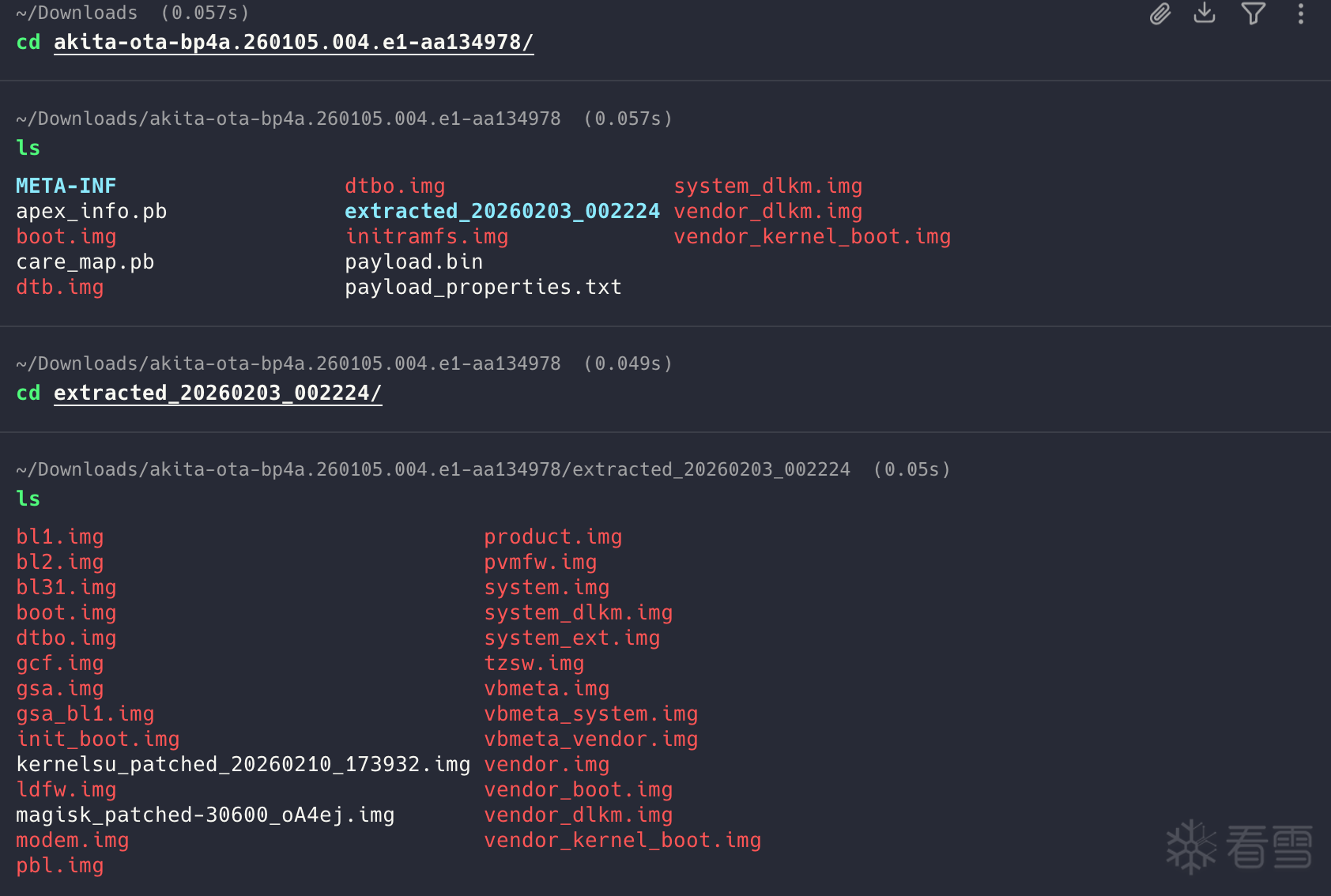
示例版本信息:
网址
拉取命令:
参考:
拉取命令:
由于我们有全量OTA包,驱动可以不下载,这里仅记录
这一部分只聚焦内核本身。aosp的编译网上教程很多,这里就不再赘述了
我是为了使内核支持ebpf,所以增加了一些全局配置
新建以下文件:
//private/devices/google/akita/akita_gki.fragment
在private/devices/google/akita/BUILD.bazel中新增
关于bazel的使用方法,大家可以问AI,这里直接给出可以完全编译出内核的命令
例如,确认 CONFIG_FTRACE_SYSCALLS 是否开启:
如果能查到对应配置,说明最终生成的内核镜像里已经包含该配置。
这部分务必认真看。
编译出的内核产物在此目录下:
另外一部分是我们从ota中解出的产物,原则是运行刷机流程时,如果遇到了没有编译出的镜像,就用oat解出的产物
强烈建议先刷对应版本的厂包或全量 OTA,确保 A/B 分区上的 bootloader 版本一致。
需要特别注意的是:
这一步不是“保险起见”,而是 Pixel 实机刷机时非常关键的前置条件和保险措施。
进入 recovery 后:
执行:
完成后再重启设备,验证是否成功进入系统。
如果你不是只改内核配置,而是要自己编译一个可加载模块,可以参考下面的方式。
具体模块代码可以在我的仓库中找到
4edK9s2c8@1M7s2y4Q4x3@1q4Q4x3V1k6Q4x3V1k6Y4K9i4c8Z5N6h3u0Q4x3X3g2U0L8$3#2Q4x3V1k6F1N6h3!0W2L8W2)9J5c8X3E0W2M7X3&6W2L8q4)9#2k6X3#2G2k6s2g2D9k6i4x3`.
到此基本上内核就刷入完成了,如果需要root可以用Magisk等工具来替换ota包中的镜像
pixel 8a 替换的是 init_boot.img
这一部分建议结合刷机一起理解。
从 Android 13 开始,Pixel 系列把原来放在 boot.img 里的通用 ramdisk 拆分到了 init_boot.img。
boot.img 现在主要承载的是 GKI 通用内核镜像,可以理解为:
这是厂商专用 ramdisk,通常包含:
这是 GKI 架构下非常关键的一个分区,常见承载内容包括:
这个分区不要随意替换。
刷写错误可能导致:
ramdisk 是内核启动早期挂载的根文件系统的一部分,常见内容包括:
在 Tensor SoC(Pixel 6 / 7 / 8)体系上,一般可以这样理解:
如果你在分析 ABI、检查可导出符号、验证某个接口是否仍在 KMI 集合内,这一部分会用得上。
特点:
通常用于列出一些基础公共符号,例如:
例如:
如果你的重点是 framework / system 层,建议先把阅读环境搭起来。
生成产物:
可按需调整权限:
这两个文件的作用分别是:
通常如果你只看 framework,可以优先保留:
在 Android Studio 中打开 Project Structure,配置:
必要时删除多余的 class path / source path,减少误跳转。
一般保留下面两类就够了:
如果手动加入 frameworks/base 等目录依赖,建议把它放在 Module Source 之上,否则代码跳转时可能优先跳到生成目录而不是源码目录。
在 Project 视图设置里取消勾选:
在:
删除不必要的目录管理,只保留你真正需要操作的源码路径。
编辑 /etc/sysctl.conf,加入:
然后执行:
在 Android Studio 中进入:
适当把 heap size 调大,否则索引大仓时很容易卡顿甚至 OOM。
调试流程通常是:
如果按钮点击没有反应:
如果你更偏爱轻量工作流,可以直接走 VS Code。
检查输出:
VS Code 的 .vscode/settings.json 可以这样配置:
如果还要阅读 Java 代码,可以补充:
VS Code 配置:
这部分不是本文重点,但作为后续工作流的衔接,保留几个常用模板。
设备端:
主机端:
启动:
适用场景:已经把可执行文件 main push 到设备,希望在主机端远程调试。
设备端:
主机端:
如果程序已经运行,也可以 attach:
注意:
预期输出:
方式 A:
方式 B:
调试时常用命令:
如果你读到这里,建议把整件事重新串成下面这条主线:
| 维度 |
Android 12 以下 |
Android 12 及以上 |
| 内核维护方式 |
厂商 / 机型维护定制内核 |
Google 维护 GKI 通用内核基线 |
| 厂商差异化位置 |
大量直接放在设备内核里 |
更多放到 vendor 模块和设备树 |
boot.img 职责 |
常常承载更多厂商定制内容 |
更偏向承载通用内核镜像 |
| 更新模式 |
更依赖整机型内核更新 |
更适合 GKI + vendor 模块分离更新 |
| Build ID |
Tag |
Version |
Supported devices |
Security patch level |
| BP3A.250905.014 |
android-16.0.0_r3 |
Android 16 |
Android 16 |
2025-09-05 |
| 问题 |
原因 |
| 连接后立刻断开 |
架构不匹配,确认目标是 aarch64 |
Reply contains invalid hex digit |
GDB / gdbserver 版本不兼容 |
| 传参不生效 |
参数要在设备端启动 gdbserver 时传入 |
| 无法交互输入 |
attach 模式下 stdin 可能不可用 |
AOSP 根目录
├─ .repo/                         # repo 工具本地管理目录
│  └─ manifests/                  # manifest 仓库同步到本地后的内容
│     └─ default.xml              # repo 实际使用的清单
└─ 其他项目仓库...
.repo/manifests/default.xml
common-android14-6.1-2025-09
cc0K9s2c8@1M7s2y4Q4x3@1q4Q4x3V1k6Q4x3V1k6S2L8X3c8J5L8$3W2V1i4K6u0W2k6$3!0G2k6$3I4W2M7$3!0#2M7X3y4W2i4K6u0W2j5$3!0E0i4K6u0r3M7r3I4S2N6r3k6G2M7X3#2Q4x3V1k6E0j5h3&6A6k6X3g2K6N6l9`.`.
9bbK9s2c8@1M7s2y4Q4x3@1q4Q4x3V1k6Q4x3V1k6S2L8X3c8J5L8$3W2V1i4K6u0W2k6$3!0G2k6$3I4W2M7$3!0#2M7X3y4W2i4K6u0W2j5$3!0E0i4K6u0r3K9$3g2J5L8X3g2D9i4K6u0r3L8h3q4F1K9h3k6W2M7%4c8Q4x3V1j5`.
Upstream Linux LTS
        │
        ▼
Android Common Kernel(kernel/common)
        │
        ▼
GKI Kernel Image + vendor modules + dtbo
        │
        ▼
具体设备运行镜像
3ebK9s2c8@1M7s2y4Q4x3@1q4Q4x3V1k6Q4x3V1k6V1k6i4k6W2L8r3!0H3k6i4u0K6i4K6u0W2k6$3!0G2k6$3I4W2i4K6u0W2j5$3!0E0i4K6u0r3j5h3&6V1M7X3!0A6k6q4)9J5c8X3!0@1j5g2)9K6c8W2)9J5x3$3q4C8K9i4c8S2
unzip akita-ota-bp4a.260105.004.e1-aa134978.zip
payload-dumper-go payload.bin
478K9s2c8@1M7s2y4Q4x3@1q4Q4x3V1k6Q4x3V1k6K6L8%4g2J5j5$3g2Q4x3X3g2S2L8X3c8J5L8$3W2V1i4K6u0W2j5$3!0E0i4K6u0r3k6r3!0U0M7#2)9J5c8Y4y4W2N6s2g2H3i4K6u0r3i4K6u0r3j5Y4g2A6L8r3c8Q4x3X3c8F1N6h3#2T1k6i4u0K6i4K6t1K6M7$3!0#2M7X3y4W2i4K6u0V1j5$3!0V1k6g2)9J5k6s2c8S2k6%4y4Q4x3X3c8S2L8X3c8Q4x3X3c8T1N6h3W2D9k6s2x3`.
repo init --partial-clone --no-use-superproject \
  -b android-16.0.0_r3 \
  -u 81aK9s2c8@1M7s2y4Q4x3@1q4Q4x3V1k6Q4x3V1k6S2L8X3c8J5L8$3W2V1i4K6u0W2k6$3!0G2k6$3I4W2M7$3!0#2M7X3y4W2i4K6u0W2j5$3!0E0i4K6u0r3M7r3I4S2N6r3k6G2M7X3#2Q4x3V1k6E0j5h3&6A6k6X3g2K6N6l9`.`.
repo sync -c -j8
ab2K9s2c8@1M7s2y4Q4x3@1q4Q4x3V1k6Q4x3V1k6K6L8%4g2J5j5$3g2Q4x3X3g2S2L8X3c8J5L8$3W2V1i4K6u0W2j5$3!0E0i4K6u0r3k6r3!0U0M7#2)9J5c8Y4y4W2N6s2g2H3i4K6u0r3j5Y4g2A6L8r3c8Q4x3V1k6T1N6h3W2D9k6r3W2F1k6#2)9J5k6s2m8A6P5r3g2D9i4K6u0V1K9$3g2J5L8X3g2D9M7#2)9J5x3%4m8A6P5r3g2D9i4K6u0V1k6$3E0A6i4K6u0V1K9$3g2J5L8X3g2D9i4K6u0V1j5Y4u0S2L8X3y4Z5k6i4x3`.
563K9s2c8@1M7s2y4Q4x3@1q4Q4x3V1k6Q4x3V1k6S2L8X3c8J5L8$3W2V1i4K6u0W2k6$3!0G2k6$3I4W2M7$3!0#2M7X3y4W2i4K6u0W2j5$3!0E0i4K6u0r3K9$3g2J5L8X3g2D9i4K6u0r3L8h3q4F1K9h3k6W2M7%4c8Q4x3V1k6Q4x3V1u0Q4x3V1k6J5k6h3k6K6i4K6u0r3K9r3g2S2k6s2y4Q4x3V1k6S2L8X3c8J5L8$3W2V1i4K6u0V1k6%4y4Q4x3X3c8S2K9$3W2@1j5g2)9J5k6o6k6Q4x3X3f1I4i4K6u0V1j5h3&6V1M7X3!0A6k6o6p5$3
repo init -u fb9K9s2c8@1M7s2y4Q4x3@1q4Q4x3V1k6Q4x3V1k6S2L8X3c8J5L8$3W2V1i4K6u0W2k6$3!0G2k6$3I4W2M7$3!0#2M7X3y4W2i4K6u0W2j5$3!0E0i4K6u0r3K9$3g2J5L8X3g2D9i4K6u0r3L8h3q4F1K9h3k6W2M7%4b7`. \
  -b android-gs-akita-6.1-android16-beta
repo sync
bfeK9s2c8@1M7s2y4Q4x3@1q4Q4x3V1k6Q4x3V1k6V1k6i4k6W2L8r3!0H3k6i4u0K6i4K6u0W2k6$3!0G2k6$3I4W2i4K6u0W2j5$3!0E0i4K6u0r3j5h3&6V1M7X3!0A6k6q4)9J5c8X3c8J5K9i4k6W2M7Y4y4Q4x3@1k6Z5L8q4)9K6c8s2A6Z5i4K6u0V1j5$3^5`.
CONFIG_FTRACE_SYSCALLS=y
CONFIG_FUNCTION_TRACER=y
CONFIG_FUNCTION_GRAPH_TRACER=y
CONFIG_STACK_TRACER=y
CONFIG_DYNAMIC_FTRACE=y
# Disable Clang CFI
# CONFIG_CFI_CLANG is not set
load("//build/bazel_common_rules/dist:dist.bzl", "copy_to_dist_dir")
load(
    "//build/kernel/kleaf:kernel.bzl",
    "kernel_abi",
    "kernel_build",
    "kernel_build_config",
    "kernel_dtstree",
    "kernel_images",
    "kernel_module_group",
    "kernel_modules_install",
    "kernel_unstripped_modules_archive",
    "merged_kernel_uapi_headers",
    "kernel_compile_commands" //新增
)
load("//private/devices/google/common/kleaf:create_file.bzl", "create_file")
load("//private/devices/google/zuma:constants.bzl", "ZUMA_DTBS", "ZUMA_MODULE_OUTS")
load(":constants.bzl", "AKITA_DTBOS")
exports_files(["akita_gki.fragment"])//新增
package(
    default_visibility = ["//visibility:public"],
)//新增
...
# 末尾新增
# 生成compile_commands.json
# cd $KERNEL_REPO_ROOT
# tools/bazel run \
#   --config=akita \
#   --config=use_source_tree_aosp \
#   //private/devices/google/akita:akita_compile_commands -- \
#   $(pwd)/compile_commands.json
kernel_compile_commands(
    name = "akita_compile_commands",
    kernel_build = ":kernel",
    visibility = ["//visibility:public"],
)
tools/bazel run \
  --config=akita \
  --config=use_source_tree_aosp \
  //private/devices/google/akita:zuma_akita_dist \
  --gki_build_config_fragment=//private/devices/google/akita:akita_gki.fragment \
  --defconfig_fragment=//private/devices/google/akita:akita_gki.fragment \
  -s --debug_print_scripts --debug_make_verbosity=V
./aosp/scripts/extract-ikconfig ./out/akita/dist/Image | grep -E "CONFIG_FTRACE_SYSCALLS"
/path/akita-kernel/out/akita/dist/*.img
fastboot reboot recovery
adb sideload /Users/nuoen/Downloads/akita-ota-bp4a.260105.004.e1-aa134978.zip
adb reboot bootloader
fastboot -w
fastboot oem pkvm disable
fastboot flash boot boot.img
fastboot flash dtbo dtbo.img
fastboot flash vendor_kernel_boot vendor_kernel_boot.img
fastboot reboot fastboot
fastboot getvar is-userspace
fastboot flash system_dlkm system_dlkm.img
fastboot flash vendor_dlkm vendor_dlkm.img
fastboot flash --disable-verity --disable-verification vbmeta vbmeta.img
fastboot flash --disable-verity --disable-verification vbmeta_system vbmeta_system.img
fastboot flash --disable-verity --disable-verification vbmeta_vendor vbmeta_vendor.img
tools/bazel run \
  --config=akita \
  --config=use_source_tree_aosp \
  --config=no_download_gki_fips140 \
  //modules/hello:hello_dist
load("@//build/kernel/kleaf:kernel.bzl", "kernel_module", "kernel_modules_install")
load("//build/bazel_common_rules/dist:dist.bzl", "copy_to_dist_dir")

package(
    default_visibility = ["//visibility:public"],
)

filegroup(
    name = "lkm_sources",
    srcs = glob(
        [
            "**/*.c",
            "**/*.h",
            "Kbuild",
        ],
        exclude = [
            "BUILD.bazel*",
            "**/*.bzl",
            ".gid/**",
        ],
    ),
)

kernel_module(
    name = "hello",
    srcs = [":lkm_sources"],
    outs = ["hello.ko"],
    kernel_build = "//private/devices/google/akita:kernel",
)

copy_to_dist_dir(
    name = "hello_dist",
    data = [":hello"],
    dist_dir = "out/hello",
    flat = True,
    log = "info",
)

kernel_modules_install(
    name = "hello_install",
    kernel_build = "//private/devices/google/akita:kernel",
    kernel_modules = [
        ":hello",
    ],
)
aosp/android/
aosp/android/abi_gki_aarch64.stg
aosp/android/abi_gki_aarch64
grep -i "register_kprobe" aosp/android/abi_gki_aarch64.stg
source build/envsetup.sh
lunch <target>-userdebug
mmm development/tools/idegen/
sh ./development/tools/idegen/idegen.sh
chmod 777 android.ipr android.iml
Show Excluded Files
File → Settings → Version Control
fs.inotify.max_user_watches=524288
sudo sysctl -p
cat /proc/sys/fs/inotify/max_user_watches
File → Settings → Appearance & Behavior → System Settings → Memory Settings
cd /path/to/aosp-root

source build/envsetup.sh
lunch aosp_arm64-userdebug

export SOONG_GEN_COMPDB=1
export SOONG_GEN_COMPDB_DEBUG=1
export SOONG_LINK_COMPDB_TO="$PWD"

m
ls compile_commands.json
ls out/soong/development/ide/compdb/compile_commands.json
{
  "clangd.arguments": [
    "--compile-commands-dir=.",
    "--background-index",
    "--all-scopes-completion"
  ]
}
{
  "java.project.sourcePaths": [
    "frameworks/base/core/java",
    "frameworks/base/services/core/java",
    "frameworks/base/packages",
    "libcore",
    "system"
  ]
}
tools/bazel run \
  --config=akita \
  --config=use_source_tree_aosp \
  //private/devices/google/akita:akita_compile_commands -- \
  $(pwd)/compile_commands.json
{
  "clangd.arguments": [
    "--compile-commands-dir=${workspaceFolder}"
  ]
}
adb push lldb-server /data/local/tmp/
adb shell
cd /data/local/tmp
chmod 755 lldb-server
./lldb-server p --server --listen unix-abstract:///data/local/tmp/debug.sock
(lldb) platform select remote-android
(lldb) platform connect unix-abstract-connect:///data/local/tmp/debug.sock
(lldb) file out/target/product/marlin/symbols/system/bin/servicemanager
(lldb) target modules search-paths add /system /home/nuoen/aosp/out/target/product/marlin/symbols/system
(lldb) process attach --pid 477
(lldb) process launch --stdin /dev/stdin --working-dir /data/local/tmp
adb push ./main /data/local/tmp/main
adb shell chmod 755 /data/local/tmp/main

adb push /path/to/lldb-server /data/local/tmp/lldb-server
adb shell chmod 755 /data/local/tmp/lldb-server

adb shell "/data/local/tmp/lldb-server platform --server --listen unix-abstract:///data/local/tmp/debug-main.sock"
lldb
(lldb) platform select remote-android
(lldb) platform connect unix-abstract-connect:///data/local/tmp/debug-main.sock
(lldb) target create ./main
(lldb) b main
(lldb) process launch --working-dir /data/local/tmp -- arg1 arg2
adb shell pidof main
(lldb) process attach --pid <pid>
adb push ~/linux-6.7.12/LinuxLearn/exp/uaf/pwn_uaf1 /data/local/tmp/
adb shell chmod +x /data/local/tmp/pwn_uaf1
adb shell
cd /data/local/tmp
./gdbserver64 :1234 ./pwn_uaf1 1 test_input.txt
Process ./pwn_uaf1 created; pid = xxxx
Listening on port 1234
adb forward tcp:1234 tcp:1234
gdb-multiarch ~/linux-6.7.12/LinuxLearn/exp/uaf/pwn_uaf1