继上一次CTF工具包帖子,我在里面留言说会尽快制作去虚拟化专用的调试级虚拟机,今天它来啦!
我通过上网搜集和整合相关虚拟机去虚拟化方案,用目前最新的技术,制作封装了新版的逆向虚拟机。本虚拟机基于VM16,操作系统为Windows 10 (1909)专业版64位。可以满足市面上绝大多数的强壳虚拟机检测,以及病毒分析的需求!
在这个虚拟机系统中进行破解,出现任何格盘或者病毒都不会影响你真实系统环境,虚拟系统可以随时备份快照或者还原快照,即使虚拟系统被格盘了,只要花一分钟还原快照就能恢复!
HI!欢迎使用 EternalBlaze 调试级虚拟机!
♥ 作者:恒烈 EternalBlaze(Henglie)
♥ 虚拟机制作时间:2026年2月22日
♥ VMware版本:VMware 16.1.2 (使用别的版本将无法使用虚拟机!)并且配套一键去虚拟化工具。
♥ 操作系统版本:Windows 10 (1909)专业版 x64
安装须知: 你将会重新安装VMware虚拟机,并且替换成去虚拟化的组件。请提前备份原有虚拟机数据。还有,关闭Windows安全中心需要确保PIN码处于关闭,不然会很麻烦(需要进安全模式修改注册表解决)。最后,你确定你已经做完了这些工作,那就往下看吧。
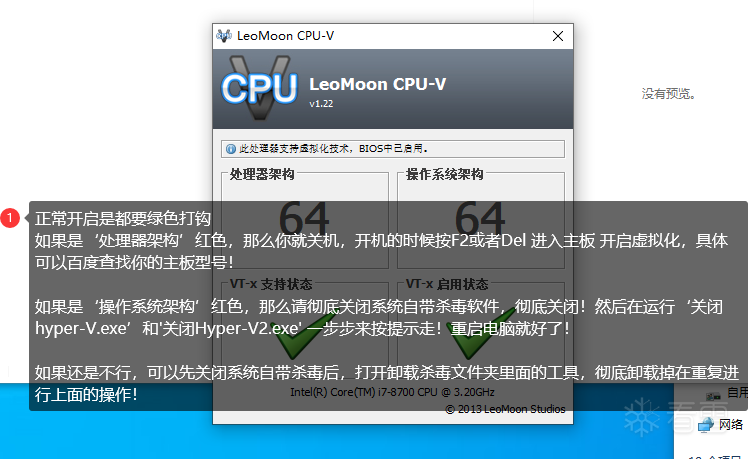
先使用检测工具检查是否开启CPU-V(工具:1.先检测是否开启CPU-V.exe),正常是两个都要打钩的。
然后,如果发现有没有打钩的项目,或是两个都没有打钩,并且发现BIOS的VT已经开启时,极大概率是微软的安全中心导致的问题,使用工具(工具:1.(可能用)一键删除禁用安全中心.exe)一键移除Windows安全中心。移除前,请确保你的PIN码处于清除状态,不然会有问题 ,若已经出现问题,请百度搜索解决办法(这里就不提供教程链接了)。
还有,如果Windows系统本身开着Hyper-V功能,请使用(工具:1.关闭Hyper-V.exe)一键关闭。
点击运行 “2.点我安装VMware16.1.2.exe” 并且一步步安装。
安装成功后双击“3.双击激活虚拟机许可证.reg”,一键导入激活秘钥。
安装成功后重启你的电脑。
双击去虚拟化工具“4.点我执行去虚拟化.exe“,有弹窗后点击“去虚拟化”。
完全解压你的虚拟机主体 到固态盘上(固态盘性能好,机械盘使用体验会很差),在VMware关闭的情况下,双击“.vmx”文件,一键导入。
虚拟机主体 需要另外下载!本工具集并没要打包虚拟机本体(太过庞大)请看网盘链接或者原帖!
直接开机,在你部署好你的工具和环境后(可能你不需要部署,直接使用即可 ),在VMware的菜单栏“虚拟机”->“快照”->"拍摄快照",这样即可保留当前状态,在需要的时候可以一键回溯到当前状态!
接下来你就可以使用了。
主机打开“复制工具.exe”,虚拟机开机(开机的时候会自动启动虚拟机里面的复制工具),然后就可以像实体机复制一样复制文件啦。
例如:按照上面的教程之后,你要把实体机里面的“教程文本.txt”复制到虚拟机里,你就要右键该文件选择“复制”,然后在把鼠标放到虚拟机里右键桌面空白处,选择“粘贴”,就好啦!
若“复制工具.exe”无效,还可以使用“飞秋互传.exe”作为备选方案。
双击去虚拟化工具“4.点我执行去虚拟化.exe“,选择“还原去虚拟化”。
Windows 10是一个很全能的版本!它既没有win xp和win 7的老旧内核影响,导致部分新工具和新组件无法启动的问题,同时也没有win 11那样的多余组件和虚拟机不必要的安全性,是一般逆向工程堪称完美的环境。并且1909版本的win10不想22h2和24h2那样,反向优化很多,很多不必要的接近win11的特性和组件。
当你的虚拟机内部环境发生损害时,你拥有快照,可以瞬间还原到没出问题的干净状态!我在封装的时候,均没有创建快照,虚拟机拿到手上的时候,开机后记得手动创建哦!这很重要!
Win11轻松设置(设置工具)【OK】
——uBlock Origin (广告屏蔽)
——油猴/篡改猴tampermonkey (脚本管理)
——FoxProxy(代理管理器:用于浏览器全局抓包)
2026自整理逆向工具包
系统设置:
✅️正常影音娱乐使用
看视频、刷短剧、扫雷、播放音乐....(视频、声音都是能正常播放的,没有过度精简!)
✅️逆向工程分析使用
已经通过目前市面上所有的强壳检测!以及强壳的虚拟机限制!
✅️病毒分析工程使用
可以使用行为监控工具监视该虚拟机,然后执行病毒,分析病毒的行为。得益于VMware的快照功能,虚拟机将可以无限次回溯,无限次反悔,不用担心病毒弄坏机器!
✅️Windows远程调试使用
Windows虽说是一个闭源系统,但在分析Windows内核态时,可以使用WinDbg的双机调试 功能,这样就不用怕按错什么东西导致自己的生产环境(主力机)蓝屏了。
以下是简易启动教程:仅供参考
在虚拟机的操作:
1. 开启调试模式 : CMD指令:bcdedit /debug on
2. 设置网络调试参数 :CMD指令: bcdedit /dbgsettings net hostip:<主机的IP地址> port:50000
(注意:端口号建议在 49152 到 65535 之间。执行此命令后,系统会生成一串 密钥(Key) ,请务必记录下来,主机连接时需要用到。)
在实体机的操作:
打开 WinDbg后
点击 File -> Attach to Kernel ,然后选择 Net 选项卡。
输入刚才设置的 Port 和 Key ,点击 OK 开始连接。
当目标机重启并加载网络驱动时,WinDbg 就会捕获到连接。你可以随时点击 Break 按钮将目标机系统挂起,查看寄存器、内存和调用栈。
✅️病毒运行使用(一定要关闭复制工具再用!)
那些经常当Windows病毒体验师的B站系统圈小朋友最开心了,可以在虚拟机里看各种病毒的特效(也算是一种正经用途吧)
✅️CTF竞赛使用
虚拟机自带2026逆向方向调试工具包 (原文链接:f2fK9s2c8@1M7s2y4Q4x3@1q4Q4x3V1k6Q4x3V1k6%4N6%4N6Q4x3X3f1#2x3Y4m8G2K9X3W2W2i4K6u0W2j5$3&6Q4x3V1k6@1K9s2u0W2j5h3c8Q4x3X3b7J5x3o6V1I4y4e0p5K6i4K6u0V1x3g2)9J5k6o6q4Q4x3X3g2Z5N6r3#2D9
可用于Reverse、Misc方向选手参赛!Web和Pwn就麻烦师傅自己配置啦~
冰与火的战歌:Windows内核攻防实战高级班!从零到实战,融合AI与Windows内核攻防全技术栈,打造具备自动化能力的内核开发高手。
最后于 2026-3-1 11:48
被Henglie编辑
,原因: