-
-
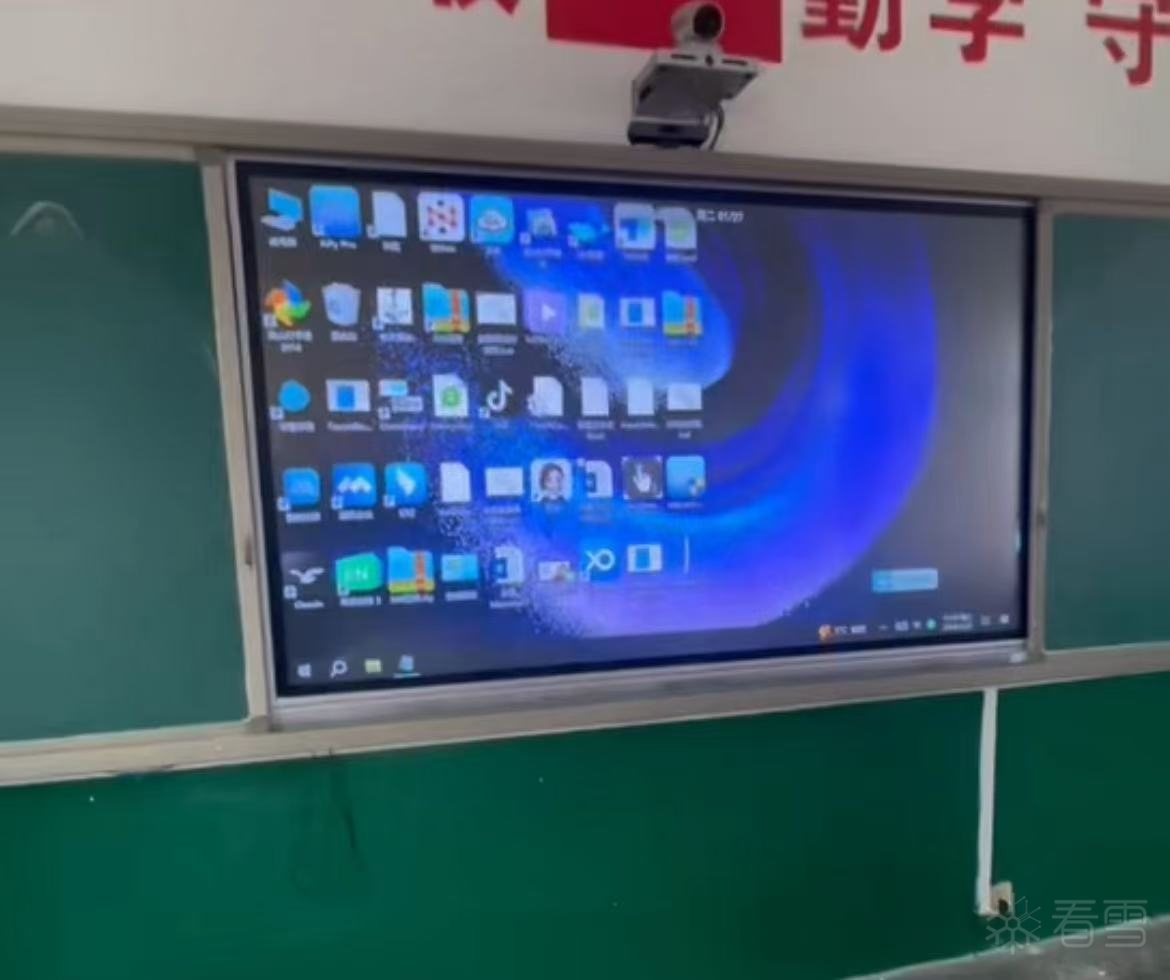
[原创]win触摸禁用工具软件 小浩触屏锁 V2
-
发表于: 2026-1-27 18:51 1700
-


触控拦截功能详解
快速入门(小白版)
如果你只是想让USB鼠标可以点击,但禁止触摸屏点击,请按以下步骤操作:
三步搞定触控拦截
- 添加规则 0
○ 点击左侧「添加规则」按钮
○ 在弹出的对话框中,输入精确值 0(十六进制,即 0x0)
○ 点击确定 - 选择拦截模式
○ 选择「拦截未选中的」 - 启用触控拦截
○ 勾选「启用触控拦截」
原理解释:USB鼠标的 ExtraInfo 值一般都是 0,我们添加规则 0 并选择「拦截未选中的」,就是告诉软件:只有 ExtraInfo=0 的输入(USB鼠标)允许通过,其他的(比如触摸屏,ExtraInfo≠0)都拦截掉。
小白点功能
屏幕上会有一个可拖动的小白点,它的功能非常重要:
操作 效果
拖动 将小白点移动到任意位置
双击 快速切换触控拦截的开/关状态
小白点颜色含义
颜色 状态
⚪ 白色 触控拦截已禁用
红色 触控拦截已启用
⚠️ 重要:小白点所在区域是「保护区域」,即使启用了拦截,点击小白点区域也不会被拦截,这样你可以随时双击它来关闭拦截。
进阶设置(技术用户)
如何确定触摸屏的 ExtraInfo 值?
- 点击右上角「设置」→ 勾选「日志」
- 用触摸屏点击屏幕几下
- 在右侧日志区域查看输出,例如:
[TOUCH] 触摸屏点击检测. Pos: (500, 300) ExtraInfo: 0x80 (Low:0x80 High:0x00) - 记住这个 ExtraInfo 值(如 0x80),这就是你的触摸屏标识
拦截规则类型
类型 说明 示例
精确值 只匹配特定的 ExtraInfo 值 0x0 只匹配USB鼠标
范围 匹配一个区间内的值 0x1 - 0xFF 匹配所有非零值
两种拦截模式
模式 含义
拦截选中的 拦截列表中的 ExtraInfo 值
拦截未选中的 拦截不在列表中的 ExtraInfo 值(白名单模式)
典型配置场景
场景 1:只允许USB鼠标,禁止一切触摸
● 添加规则:0
● 模式:拦截未选中的
● 勾选:启用触控拦截
场景 2:禁止特定触摸设备(如 ExtraInfo=0x80 的设备)
● 添加规则:0x80
● 模式:拦截选中的
● 勾选:启用触控拦截
场景 3:禁止所有非零 ExtraInfo 的输入
● 添加规则:范围 0x1 - 0xFFFFFFFF
● 模式:拦截选中的
● 勾选:启用触控拦截
❓ 常见问题
Q1:启用拦截后,什么都点不了了!
确保你添加了规则。如果没有添加任何规则并选择「拦截未选中的」,那所有输入都会被拦截。
解决方法:1.双击小白点关闭拦截,添加规则 0 来放行USB鼠标。
2.或者接入usb键盘按alt+f4 (可以多按几次)
3.重启电脑或机器也可以解决。
Q2:不知道触摸屏的 ExtraInfo 是多少?
开启日志功能(设置 → 日志),然后用触摸屏点击屏幕,查看日志中的 ExtraInfo 值。
Q3:小白点挡住重要内容了?
拖动小白点到屏幕角落即可。小白点位置会在日志中显示。
界面说明(不重要的可以忽略)
区域 说明
输入类型过滤 只控制日志显示,不影响拦截功能
ExtraInfo 颜色规则 仅用于日志着色区分不同设备,与触控拦截无关
技术原理
该软件通过 Windows 低级鼠标钩子(WH_MOUSE_LL)拦截所有鼠标/触摸输入。每个输入事件都携带 ExtraInfo 字段:
● USB鼠标:ExtraInfo 通常为 0
● 触摸屏:ExtraInfo 通常为非零值(如 0x80、0xFF515780 等)
软件根据你配置的规则,判断是否拦截该输入事件。小白点区域作为「保护区」始终允许点击,防止用户被锁死无法操作。
软件版本:V2 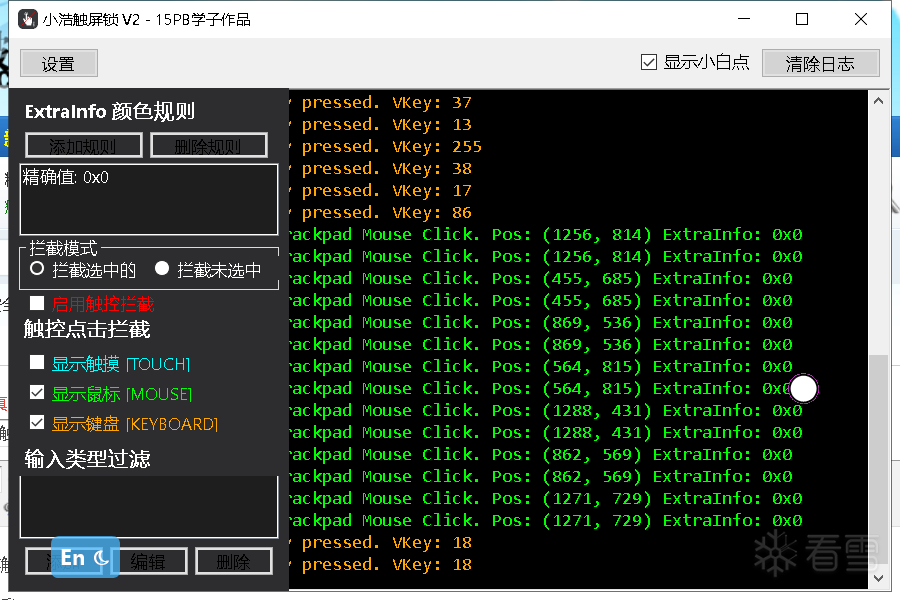
冰与火的战歌:Windows内核攻防实战高级班!从零到实战,融合AI与Windows内核攻防全技术栈,打造具备自动化能力的内核开发高手。
赞赏
|
|
|---|---|

|
|




